 Nekote Blog
はじめかた
Nekote Blogは、GitHubで管理しているマークダウン(.md)の記事や、Notionで書いた記事をそのままブログとして公開できるサービスです。
Nekote Blogの概要
「コンテンツは手元で管理。Nekote Blogはそれをブログ化して公開するだけ」というコンセプトです。
- 記事の元本データ(オリジナル)はあなたのNotionやGitHubで管理する
.mdファイルに常にあります。 - Nekote Blogはそのデータを接続し、公開用のスナップショットを生成して配信します。
- 連携は読み取り専用(read-only)です。Nekote Blog がNotionやGitHub側のデータを書き換えることはありません。
アカウントの新規登録方法
まずは新規登録画面へアクセスします。
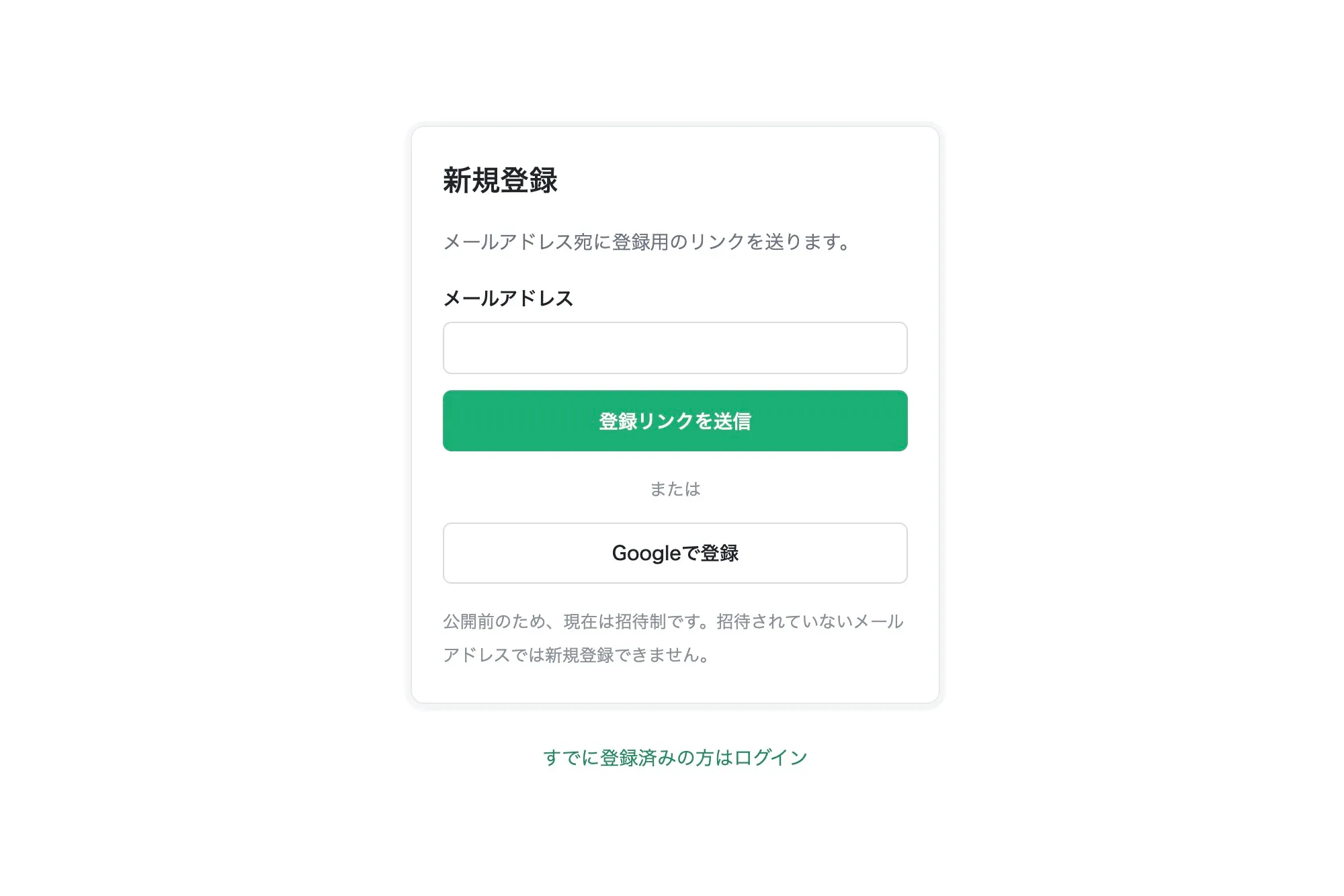
登録方法は以下の2種類です。
- メールアドレスで登録
- Googleアカウントで認証して登録
新規登録時にパスワードの設定は必要ありません。
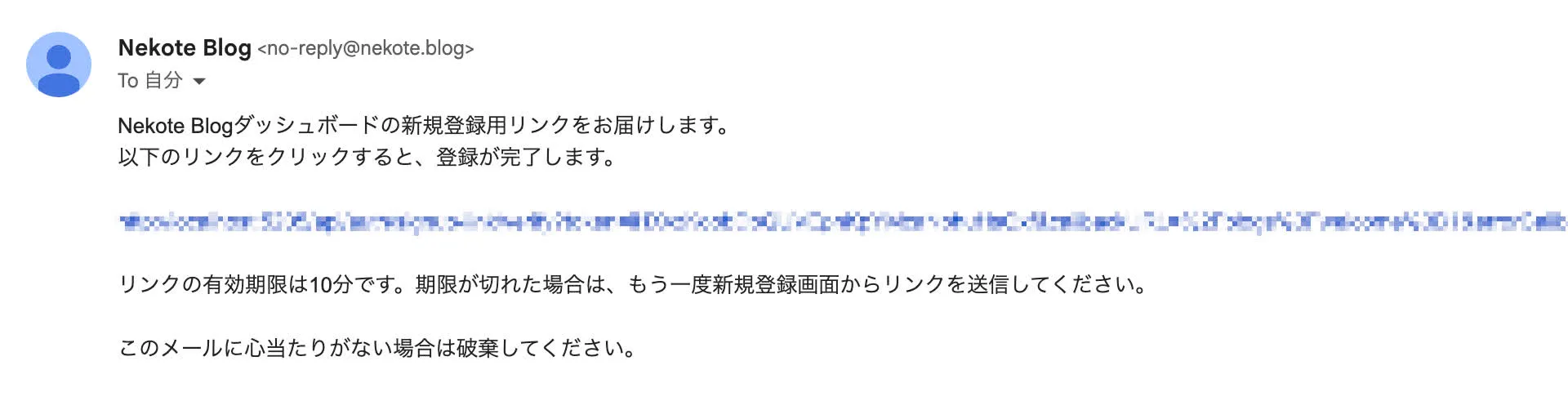
1 の「メールアドレスで登録」を選択した場合は、以下のようなメールが届きます。記載されているリンクを有効時間内に開いてください。
もしすでに登録済みの場合は、次のようなメールが届きます。
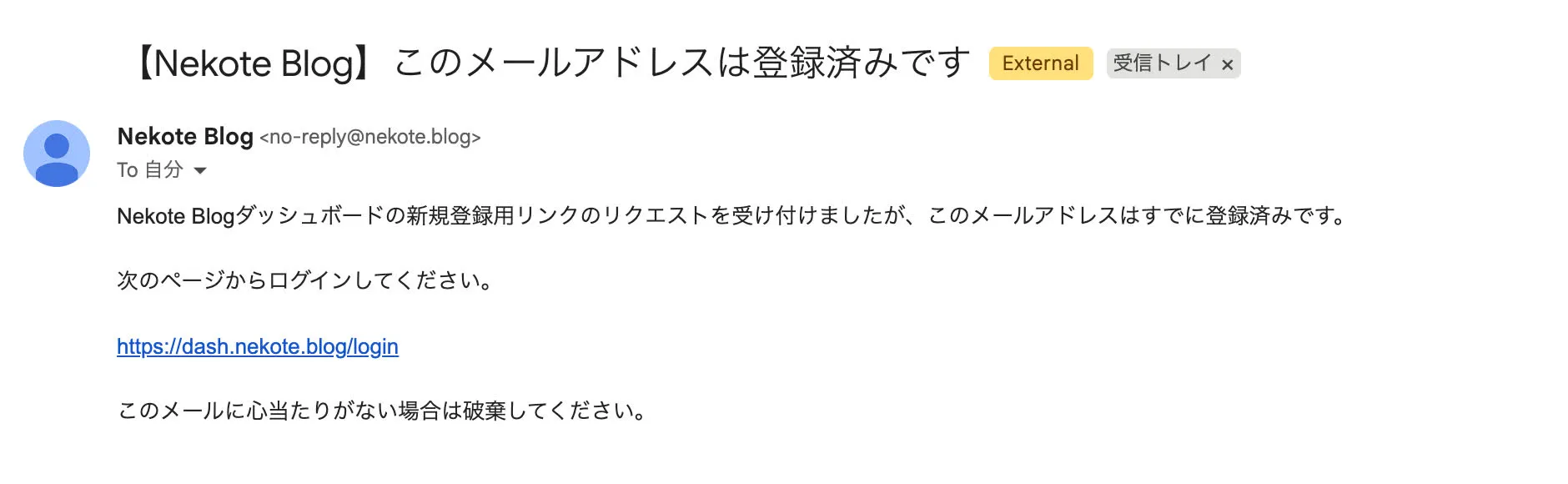
この場合は、ログインページから再度アドレスを入力してログインしてください。
無事に新規登録されると、ダッシュボードへ初回ログインされます。
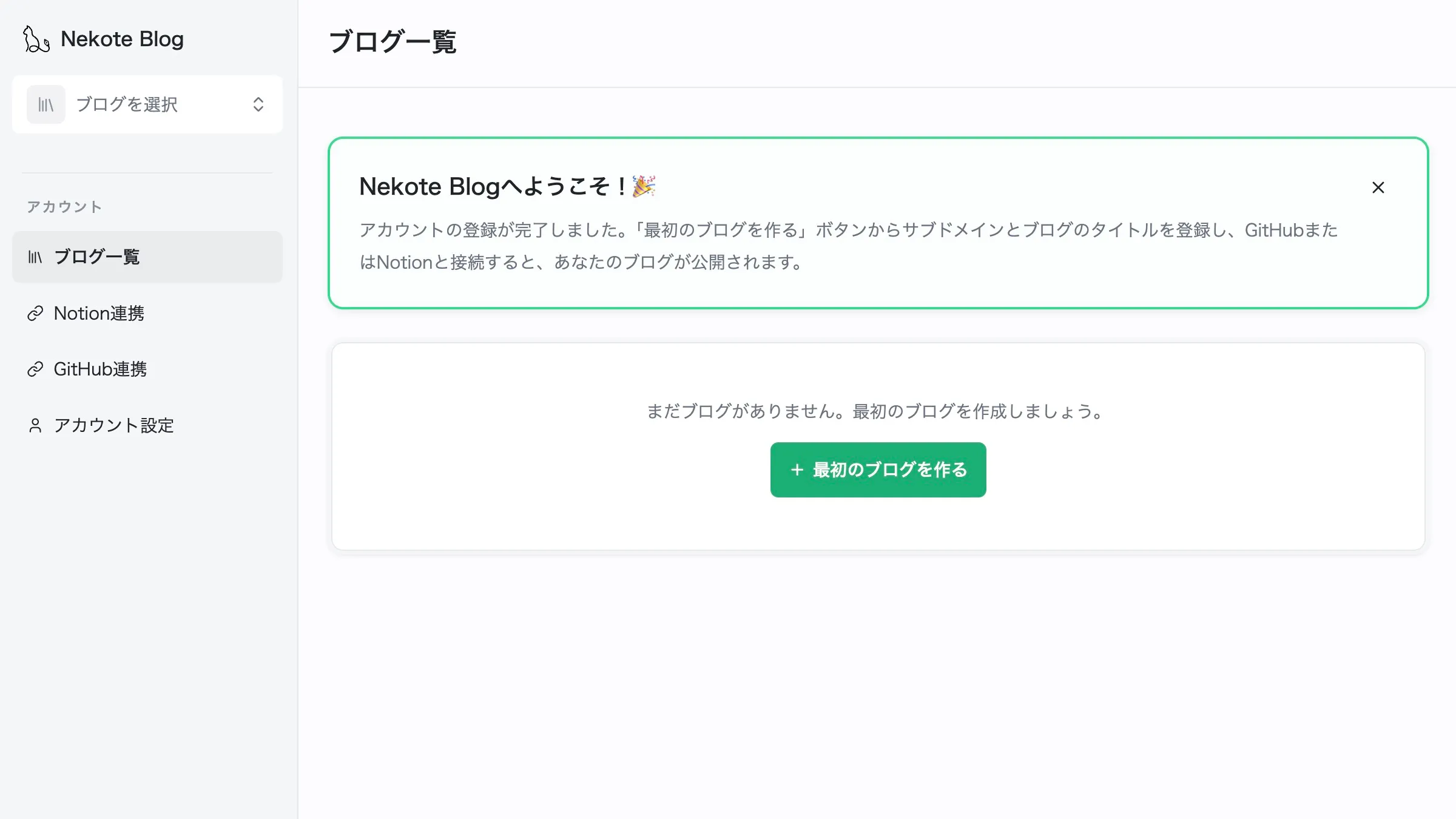
ブログ公開までの流れ
1. ブログのサブドメインとタイトルを決める
「最初のブログを作る」ボタンをクリックすると、「新規ブログ作成ページ」に移動します。
ここで、ブログのURLに使用するサブドメイン○○○.nekote.blogと、ブログのタイトルを入力します。
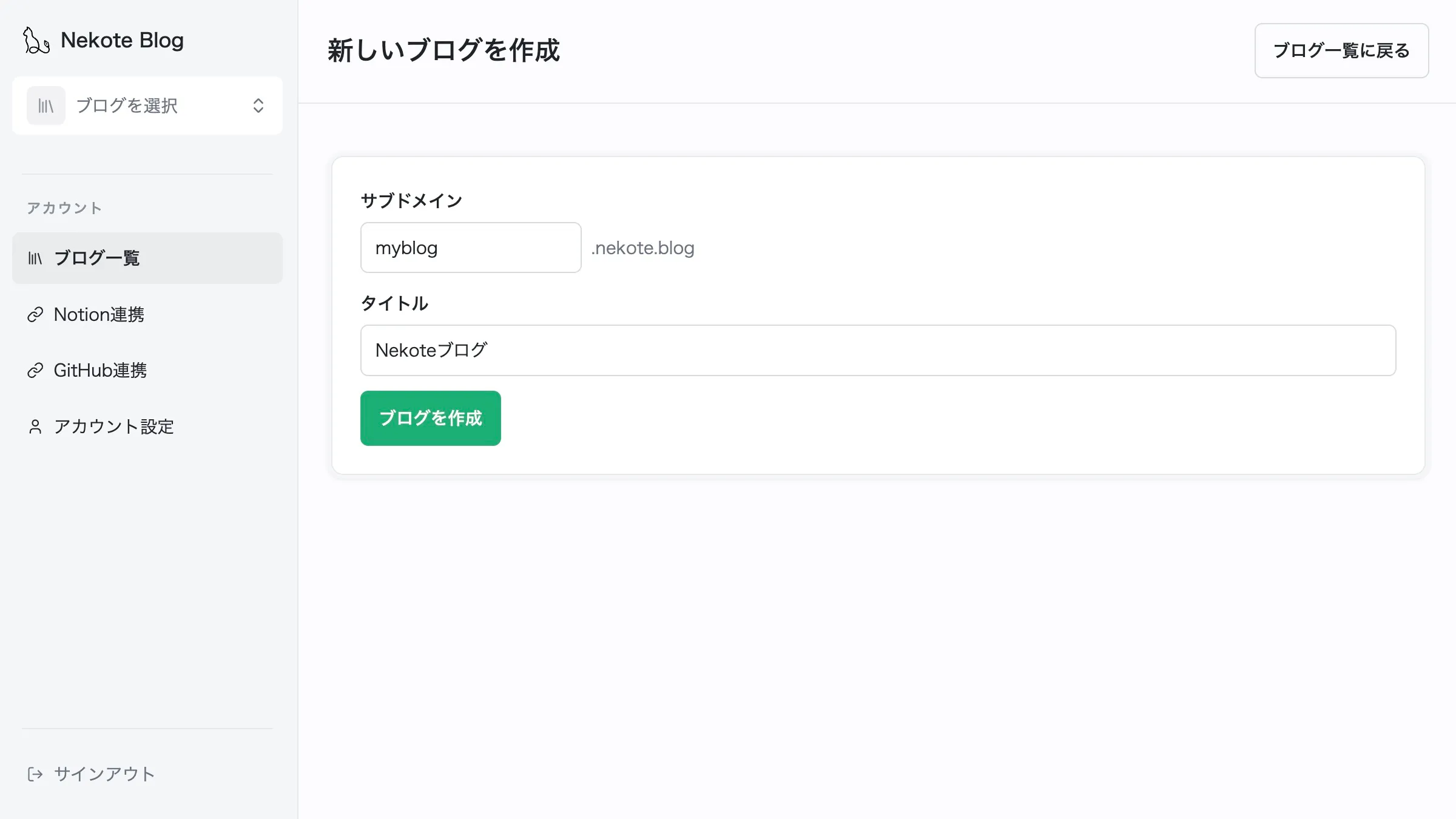
※ すでに利用されているサブドメインは利用できません。
入力できたら、「ブログを作成」をクリックして進みます。
2. 記事ソースを選択し、接続する
ブログ作成が完了すると、以下のような「記事ソース設定画面」へ進みます。
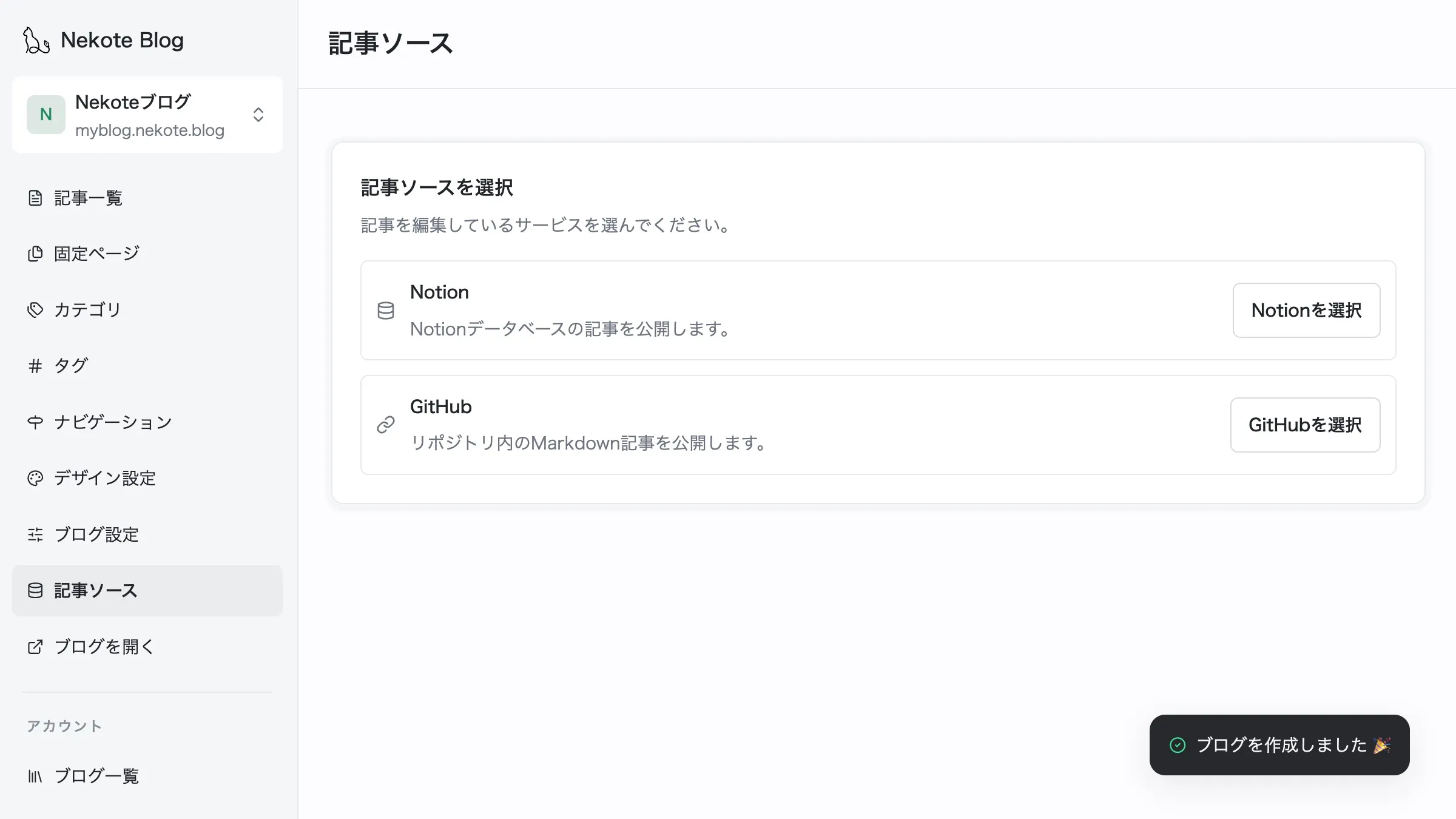
現時点では、NotionまたはGitHubを選択できます。
接続が完了すると、その時点でブログとして公開されはじめます。
記事データが正常に読み込まれるには、Nekote Blogが指定するフォーマットでデータを配置する必要があります。
それぞれ具体的な手順はNotion連携・GitHub連携の各ガイドを参照してください。
NotionとGitHubの選び方
すでに自分の記事コンテンツがある場合は、それに合わせて選択してください。
これからブログを始めたい方は、以下を参考にしてみてください。
- Notion:
- Notionのワークスペースが必要です。データベースで記事を管理します。
- Notionとの初回接続時、Nekote Blogが用意したテンプレートを複製してすぐに始めることができます。
- 記事の公開・編集の反映は、Notion側からも可能です。
- Nekote Blogの独自拡張によるマークダウン記法が一部使用できないというデメリットがあります。
- GitHub:
- GitHubのリポジトリが必要です。(プライベートリポジトリでも可)
- リポジトリ内の任意のディレクトリをコンテンツルートとして登録できます。
- コンテンツルート直下にある
posts/,pages/ に、マークダウン(.md)ファイルを配置して記事を管理します。 - pushするだけで公開・更新できます。
- ローカルファイルとしてブログ記事を管理できるので、お手元でAIの活用もしやすいです。