 Nekote Blog
トラブルシューティング
うまく動かないときの確認ポイントを、症状別にまとめます。多くのトラブルは、ダッシュボードの「同期履歴」でエラーの理由を確認できます(後述の「同期履歴とエラーの見方」)。
Notionの記事が公開・更新されない
- 新しい記事が公開されない場合は、Notionの記事のステータスが
公開になっているか確認してください。下書きのままでは公開されません - 公開済みの記事の編集が反映されない場合は、「反映リクエスト」ボタンを押したか確認してください。公開中の記事の編集は自動では反映されません(Notion連携を参照)
- 固定ページ(「種別」が
固定ページのページ)は、公開できる件数が1ブログ10件までです。超えた分は同期エラーになります - 原因が分からない場合は、「同期履歴」を確認してください。エラーが出ていれば、理由を直したうえでダッシュボードの「同期」ボタンで再同期を試してください
Notion接続の権限が切れた
Notion側でNekoteとの連携(インテグレーション)を解除したなどの理由でNekoteがNotionを読めなくなると、同期履歴に「Notionのアクセス権限がありません」というエラーが残り、記事の公開・更新が止まります。
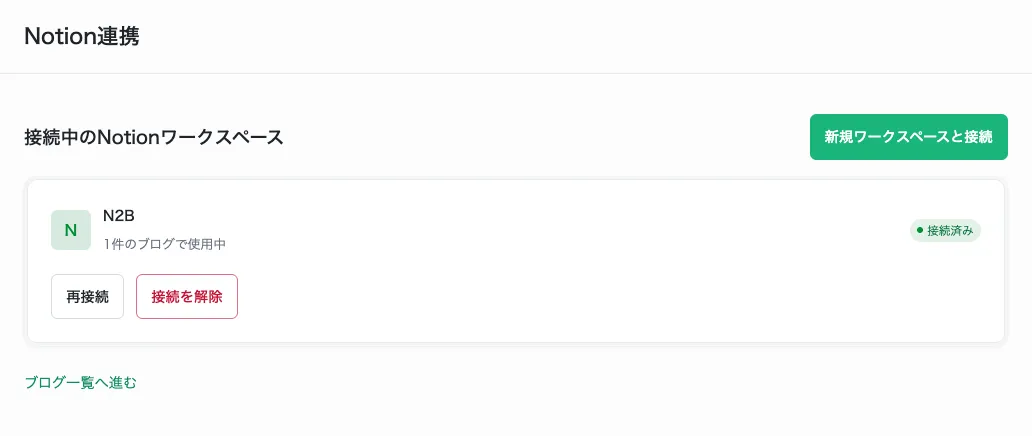
- ダッシュボードの「Notion連携」画面を開き、該当ワークスペースの「再接続」を押します
- Notionの認可画面で、記事データベースを含むページへのアクセスを許可し直します
- ダッシュボードに戻り、記事一覧の「同期」ボタン(または「すべて同期」)で再同期します
Notionのプロパティが認識されない・追加したのに反映されない
サムネイルなどのプロパティをNotionのデータベースへ追加しても反映されないときは、次の順に確認してください。認識される名前・種類・必要な選択肢の一覧はNotion連携の「記事データベースのプロパティ」にあります。
- 記事ソース画面のエラー表示 … タイトル・公開ステータスを判別できない状態になると、記事ソース画面と記事一覧にエラーが表示され、同期が止まります。表示されていれば、まずその内容に従ってNotion側を直してください
- プロパティの種類と名前 … 種類(ファイル&メディア・日付・セレクトなど)と名前が一覧のとおりか確認してください。名前は部分一致では認識されず、必要な選択肢(公開ステータスの
公開、種別の固定ページ)が無い場合も認識されません - 同じ用途のプロパティが複数ないか … 同じ用途に当てはまるプロパティが2つ以上あると、どれを使うかは自動で決まりません。使わない方の名前を変えるか削除して、1つだけにしてください
- Notion連携への共有 … そのデータベースがNekoteとの連携(インテグレーション)に共有されたままか確認してください(前述の「Notion接続の権限が切れた」)
- 記事ソース画面の「すべて同期」 … 記事ソース画面で、接続中のデータベースが表示されている枠の「すべて同期」を押します。Notionからの変更通知は届かないことがあるため、確実に反映し直したいときはこのボタンを使ってください
- 同期履歴 … それでも変わらない場合は「同期履歴」でエラーの理由を確認してください(後述の「同期履歴とエラーの見方」)
自分の既存データベースを接続するときに「テンプレート形式に合わせてください」と案内された場合も、同じ一覧を見てプロパティを揃えてください。
GitHubのpushが反映されない
- 接続設定で指定したブランチへpushしているか確認してください。対象ブランチ以外へのpushは同期されません
- 記事ファイルがコンテンツディレクトリ直下の
posts/(固定ページはpages/)の配下にあり、拡張子が.mdか確認してください。posts/・pages/の外に置いた.mdは同期されません - frontmatterに
titleがあるか、draft: trueのままになっていないか確認してください(GitHub連携を参照) - ダッシュボードの「同期履歴」でエラーになっていないか確認してください。frontmatterの構文エラーはそのファイルだけが同期エラーになり、slugの重複は重複した全ファイルが同期エラーになります(いずれも他の記事の同期は止まりません)。公開できる固定ページ(10件)を超えた場合だけは、その同期全体がエラーになります
- GitHub Appを一時停止した、または対象リポジトリをアクセス許可から外した場合は、記事ソース画面に接続エラーが表示されます。GitHub側の状態を戻したうえで「接続を再確認」を押すと、エラーの解除と再同期が行われます
- GitHub Appをアンインストールした場合は「接続を再確認」では復旧しません。後述の「GitHub Appをアンインストールしてしまった」を参照してください
- 解決しない場合は、ダッシュボードの「同期」ボタン(記事単位の「同期」、記事一覧・固定ページ一覧・記事ソース画面の「すべて同期」)で再同期を試してください
GitHub Appをアンインストールしてしまった
アンインストールすると、ダッシュボードの「GitHub連携」画面で該当の接続が「無効」と表示されます。インストールごと消えているため「接続を再確認」では戻せません。次の手順でつなぎ直してください。
- ダッシュボードの「GitHub連携」画面を開き、「再接続」からNekote BlogのGitHub Appをもう一度インストールします
- ブログの記事ソース設定を開き、新しい接続でリポジトリを選び直します
接続が「無効」のままの間は、公開済みの記事はそのまま配信され続けます。ただし手順2のリポジトリの選び直しはソースの切り替えとして扱われ、同期済みの記事データは一度削除されて新しいソースの内容で作り直されます。初回同期が完了するまでは記事の一覧が空になり、記事のURLも一時的に404になります。
画像・動画・PDFだけが表示されない
記事は公開されているのに一部のファイルが表示されない場合は、そのファイルがサイズなどの上限を超えて取り込まれなかった可能性があります。同期履歴に警告として対象のファイル名と理由が残ります。
- 上限は、画像1ファイル10MB・動画/PDF 1ファイル20MB・1記事の合計100MB(現在の全ブログ共通の値)・1記事100ファイルです。詳しくはNotion連携・GitHub連携の画像の項目を参照してください
- ブログ全体の保存容量や1日のアップロード容量の上限に達した場合も、新しいファイルは取り込まれません。ブログ設定の「使用量」タブで状況を確認してください。1日の上限に達した場合は翌日に再同期してください
- 対処後は、Notionなら「反映リクエスト」、GitHubなら再push(またはダッシュボードの「同期」ボタン)で再同期してください
- GitHub連携でSVGを相対パスで参照している場合は取り込まれません。外部
httpsURLで参照するか、別の形式に変換してください
slugが重複・不正になった
- 使えない文字(
/・%・空白など)を含む場合や200文字を超える場合は、その記事が同期エラーになります(ルールははじめかたの「公開URLとslugの基本」) - 同じブログ内でslug(スラッグ)が重複した場合も同期エラーになりますが、エラーになる範囲と直し方はソースによって異なります
Notionの場合
- あとから公開した記事が同期エラーになります
- Notion側でスラッグを修正したうえで、ダッシュボードの「同期」ボタンなどで再同期してください
GitHubの場合
- 重複したファイルがすべて同期エラーになります。同じpushの中では、どちらが後から公開されたかを決められないため、今回変更していない既存の記事もエラー対象になります
- frontmatterの
slug(未指定の場合はファイル名)を重複しない値に変更してpushしてください。次の同期で自動的に再判定されるので、「同期」ボタンを押す必要はありません
共通
- エラーになっても、公開済みの記事は解消するまで元の内容・元のURLのまま配信され続けます
- 公開済みの記事のslugを変更して反映すると、公開URLも新しいslugに変わります(全プランで変更できます)。旧URLは404になり、自動リダイレクトはされません。旧URLから転送したい場合は、ダッシュボードの「ブログ設定」にある「リダイレクト」タブで旧パスから新パスへの記事リダイレクトを設定してください
記事数の上限に近づいた
- プランごとの公開記事数の上限は料金ページに記載しています。上限は「公開記事数」でカウントされ、下書きは数に含まれず、下書きの数に制限もありません
- 有料プランの提供開始後は、上限に達すると新しい記事の公開が同期エラーになり、ダッシュボードに警告が表示されます(すでに公開中の記事とそのURLには影響しません)。対処方法は、不要な記事を下書きに戻して公開数を減らすか、上位プランへのアップグレードです
- 有料プランの提供開始までは、記事数の上限は適用されていません。記事が公開されない原因が上限であることは現時点ではないため、ほかの項目を確認してください
独自ドメインが有効にならない
- ダッシュボードの「ブログ設定」の「ドメイン」タブでドメインを登録済みか確認してください。CNAMEレコードの設定だけでは有効になりません(独自ドメインを参照)
- CNAMEレコードの設定を確認してください。向き先は
customers.nekote.blogです - DNSの設定が反映されたら(通常は数分程度。DNSや証明書の状態によっては遅れることがあります)、「検証状況を確認」を押してください。押すまでは状態が「DNS設定の確認待ち」のままで、配信は始まりません
- ワイルドカード(
*.example.com)やnekote.blog配下のドメインは登録できません - ドメインのDNSが別のCDNやプロキシサービスを経由していて、CNAMEレコードを外部から確認できない構成では所有権確認が完了しません
- 解決しない場合は、後述の問い合わせ先へ連絡してください
同期履歴とエラーの見方
ダッシュボードで対象のブログを選び、「同期履歴」を開くと、同期の結果を確認できます。
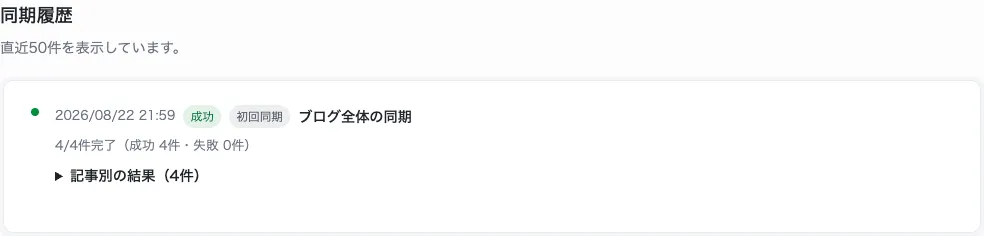
- 日時・対象の記事・状態と、エラーや警告の理由が表示されます
- 状態は次の6種類です
- 待機中 … 同期の順番待ちです。しばらく待ってください
- 実行中 … 同期の処理中です。完了まで待ってください
- 成功 … 反映されました
- 成功(警告あり) … 反映されましたが、一部のファイルが取り込めなかったなどの警告があります。理由を確認してください
- 反映なし … 同期は正常に終わりましたが、公開内容は変わっていません(反映する変更がなかった、設定変更前の古い同期要求だったなど。理由が併記されます)
- 失敗 … 反映されませんでした。理由を確認し、直してから再同期してください
- 「公開・反映したのに変わらない」と感じたら、まずここでエラーになっていないかを確認してください
解決しない場合
問い合わせ窓口は準備中です。