 Nekote Blog
Notion連携
Nekote BlogとNotionを接続し、テンプレートの複製から記事の公開・更新をするまでの使い方を説明します。
Nekote BlogのNotion連携では、Notionのデータベースで記事を管理します。
Nekote BlgoとNotionとの初回接続方法
アカウント登録後、ブログを作成すると記事ソース設定画面 がでてきます。
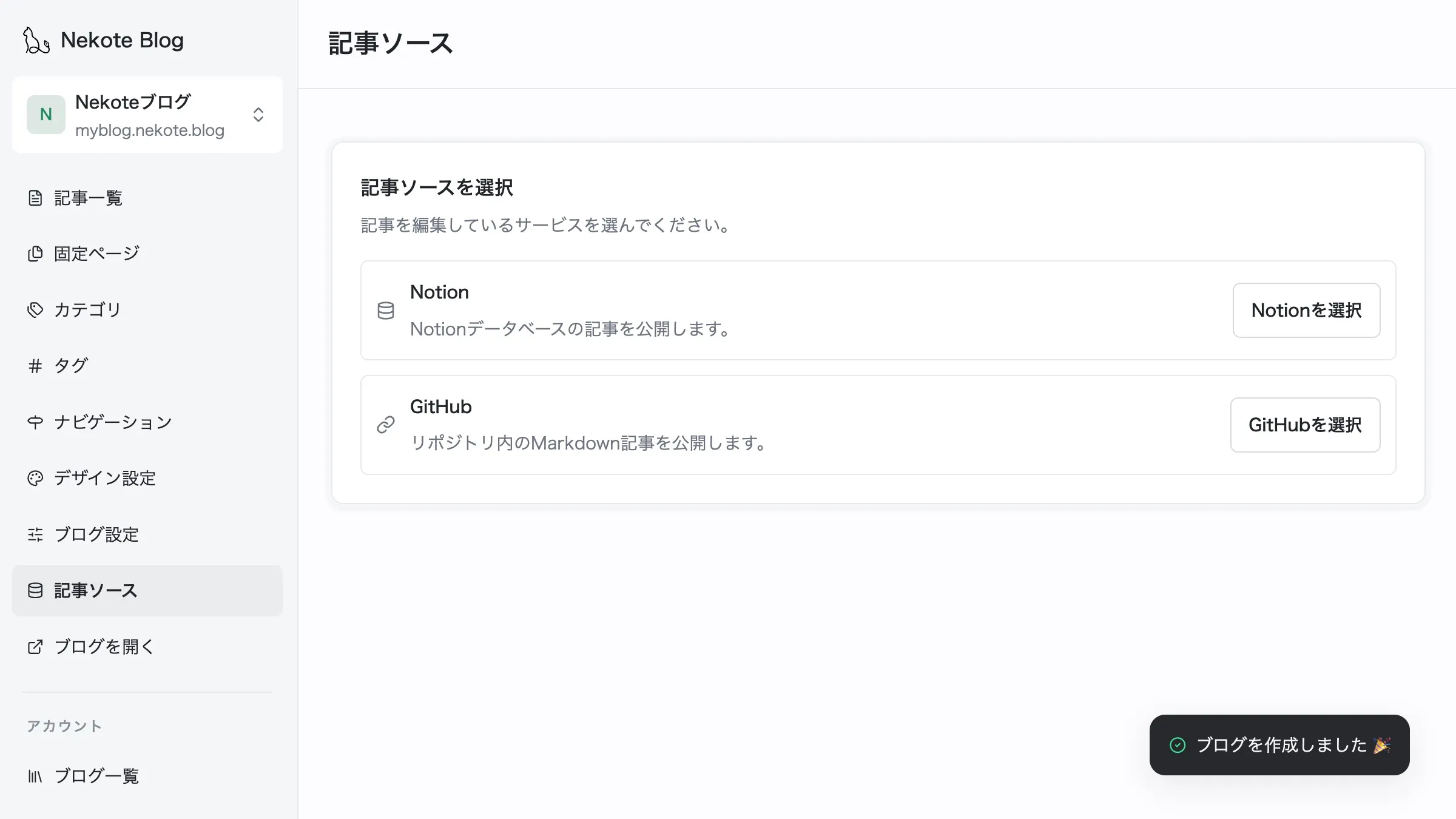
ここで、Notionを選択すると次のような画面に移ります。
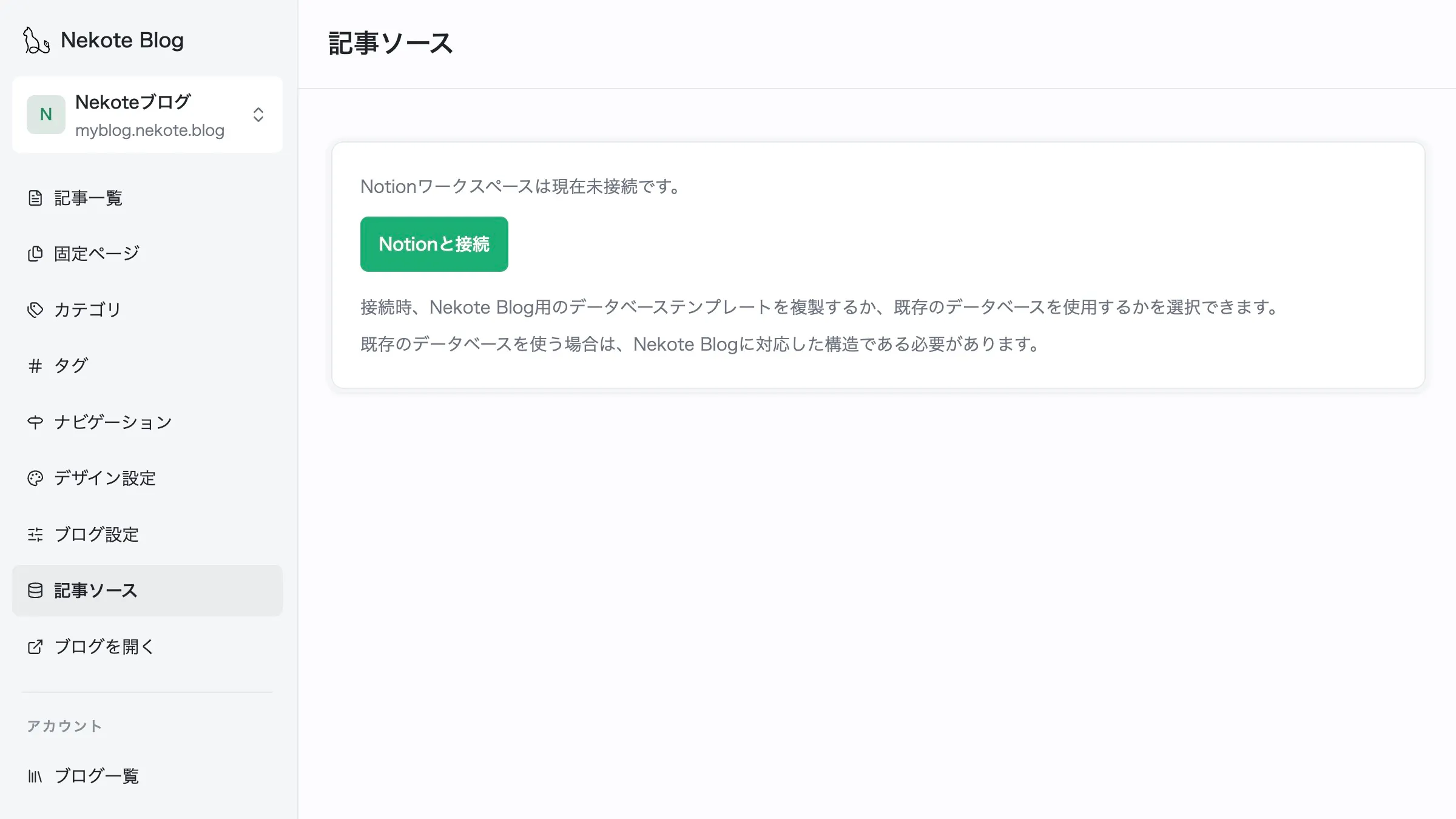
「Notionと接続ボタン」が出てくるので、クリックしてください。
すると、NotionにログインされているとNotionのOAuthコネクタによる接続画面へと遷移します。
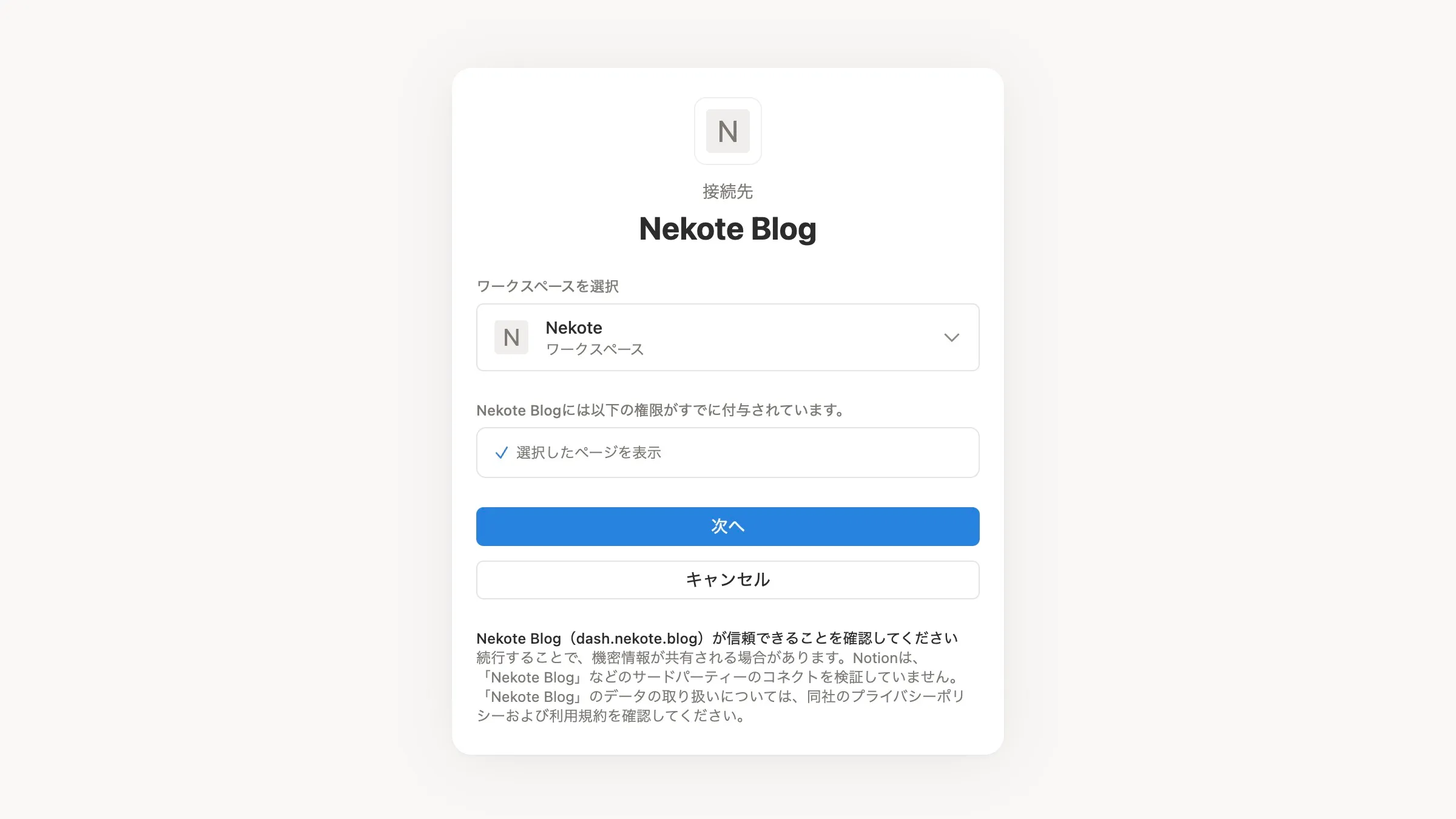
※ Notion未ログイン時は先にNotionへのログイン画面が挟まります。
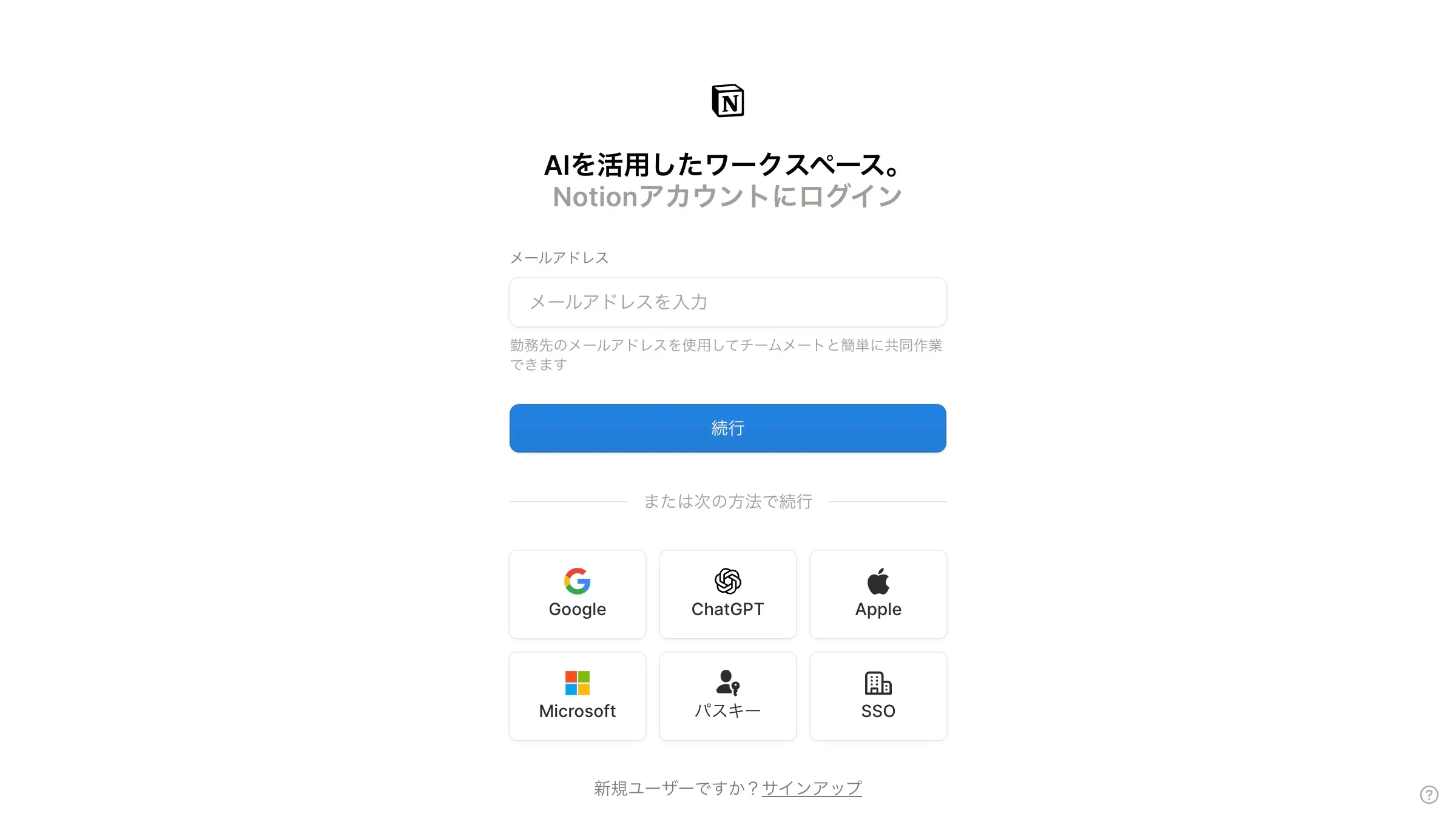
Notion接続画面での操作
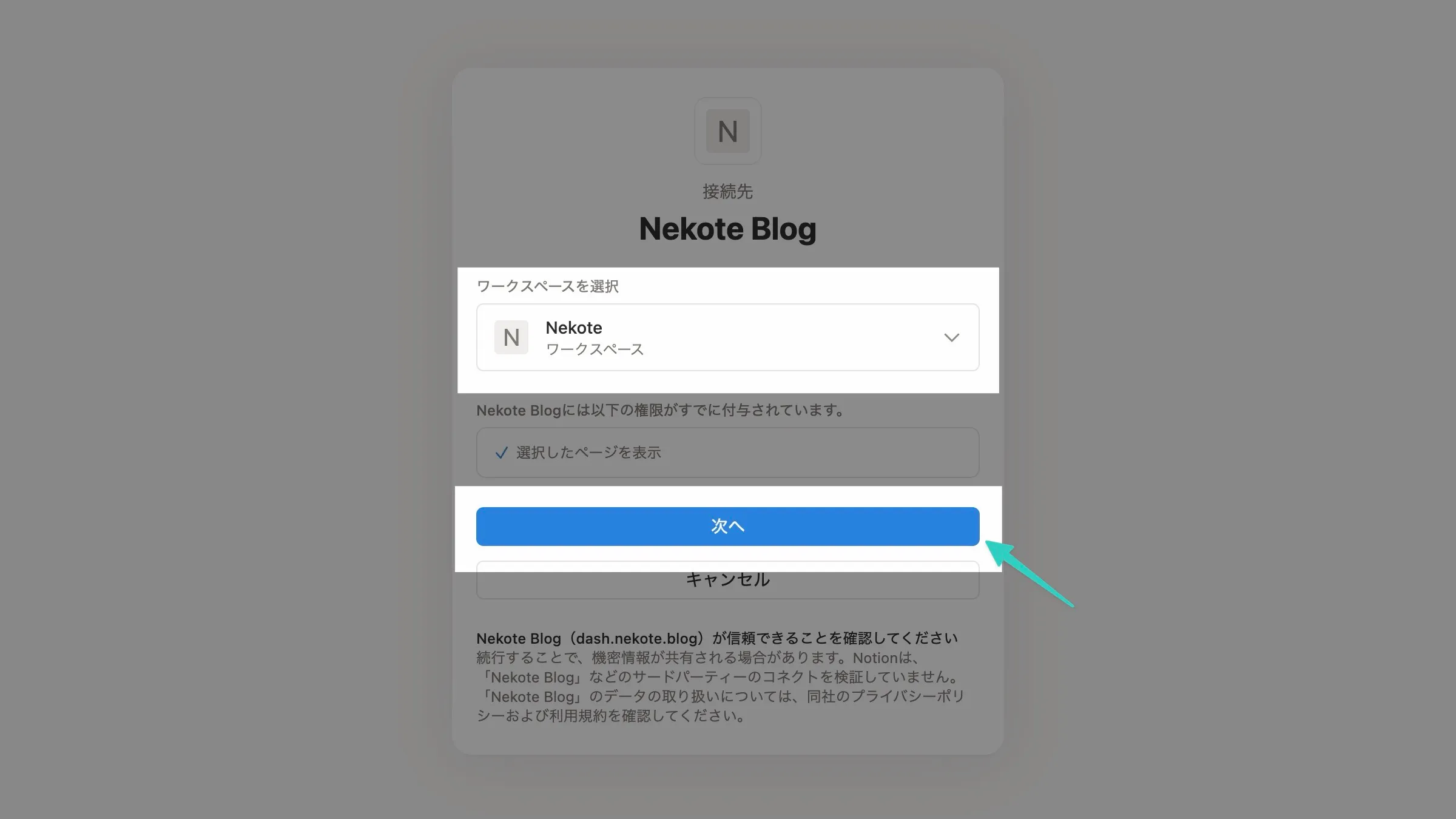
複数のワークスペースを利用している場合、まずは接続するワークスペースを選択します。
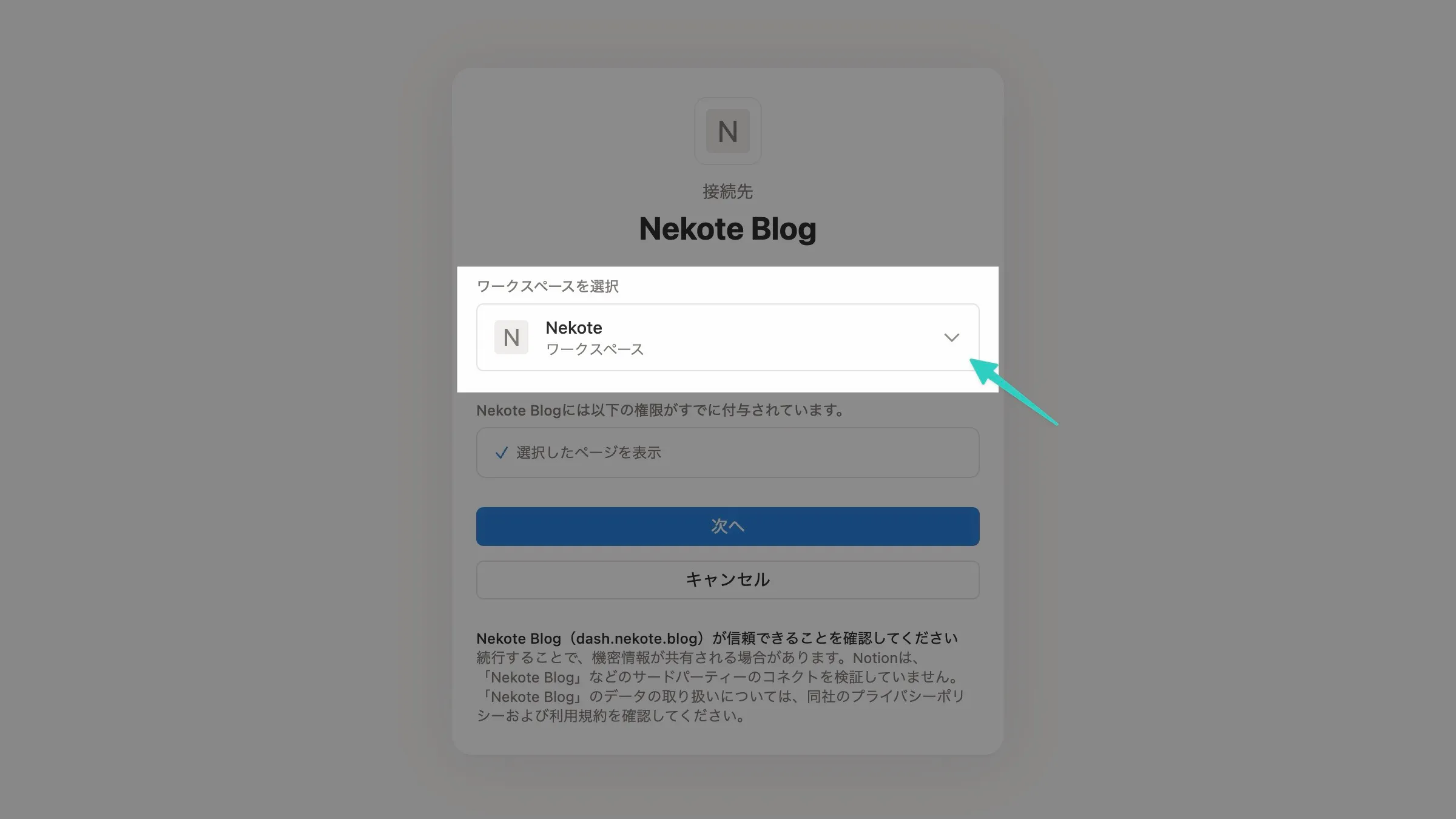
接続したいワークスペースが選択できたら、「次へ」をクリックします。
続いて、接続先のNotionページを選択する画面へ移ります。
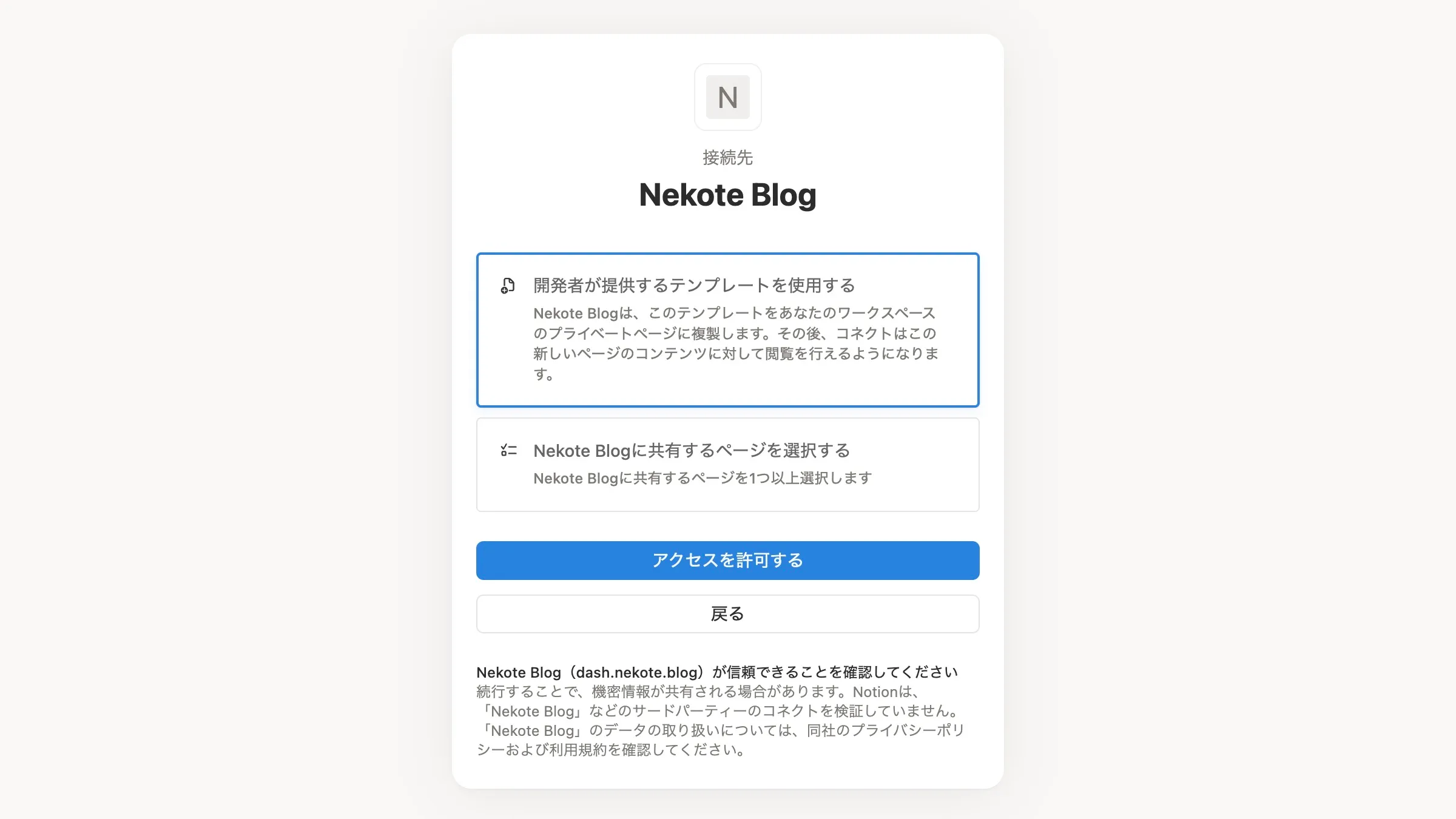
ここでは、以下のどちらかを選択できます。
- 「開発者が提供するテンプレートを使用する」(選択肢上): あらかじめ用意されたテンプレートを新規複製して接続します。
- 「Nekote Blogに共有するページを選択する」(選択肢下): すでにNotionにあるページ・データベースを選択して接続します。
新しくブログを開始する場合は前者のテンプレートを新規複製して接続します。
上側が選択されていることを確認し、「アクセスを許可する」をクリックしてください。
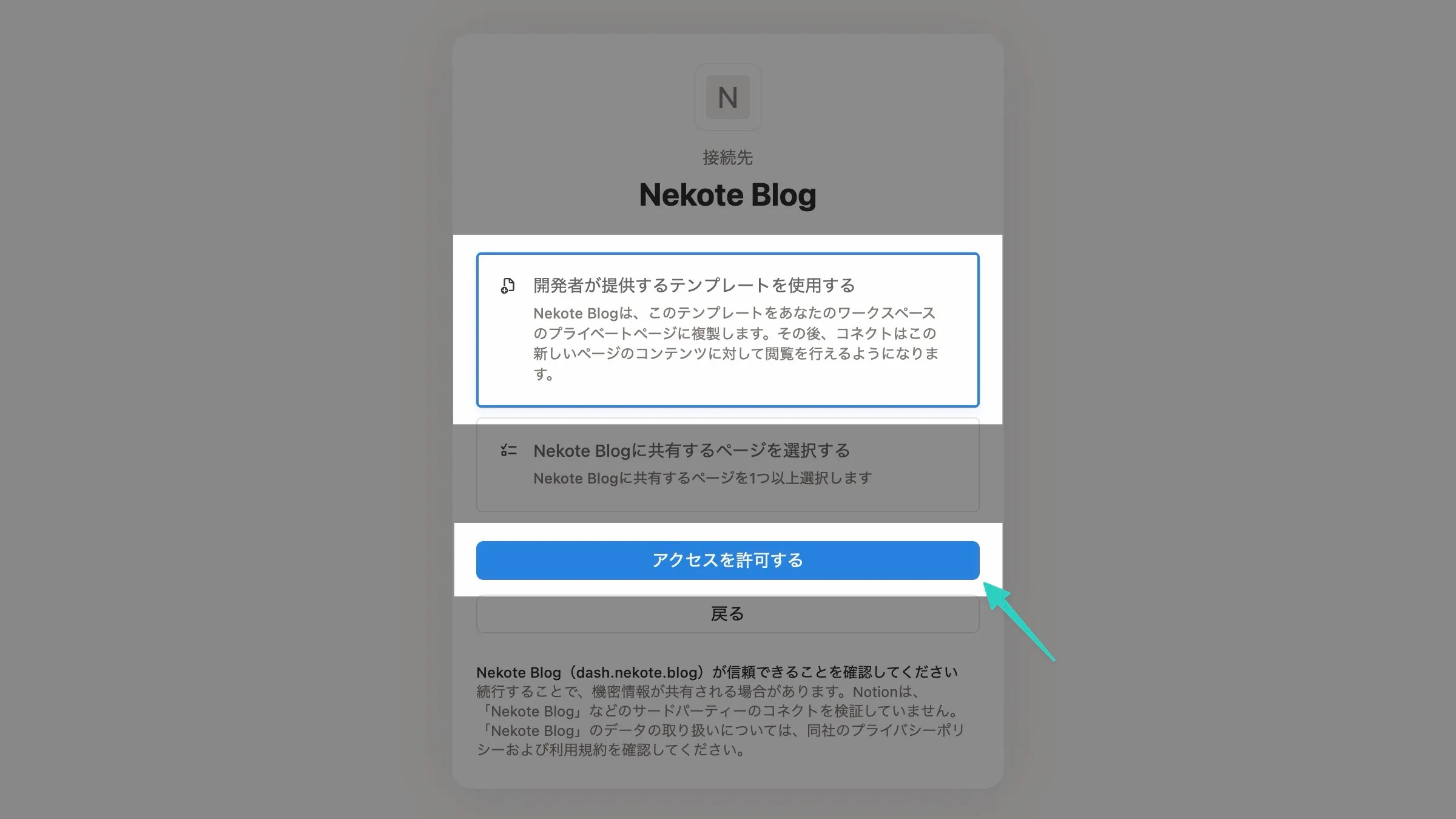
接続は読み取り専用(read-only)です。Nekote BlogがNotionのページやプロパティを書き換えることはありません。
「アクセスを許可する」をクリックし無事に接続が完了すると、Nekote Blogのダッシュボードへ自動で戻ってきます。
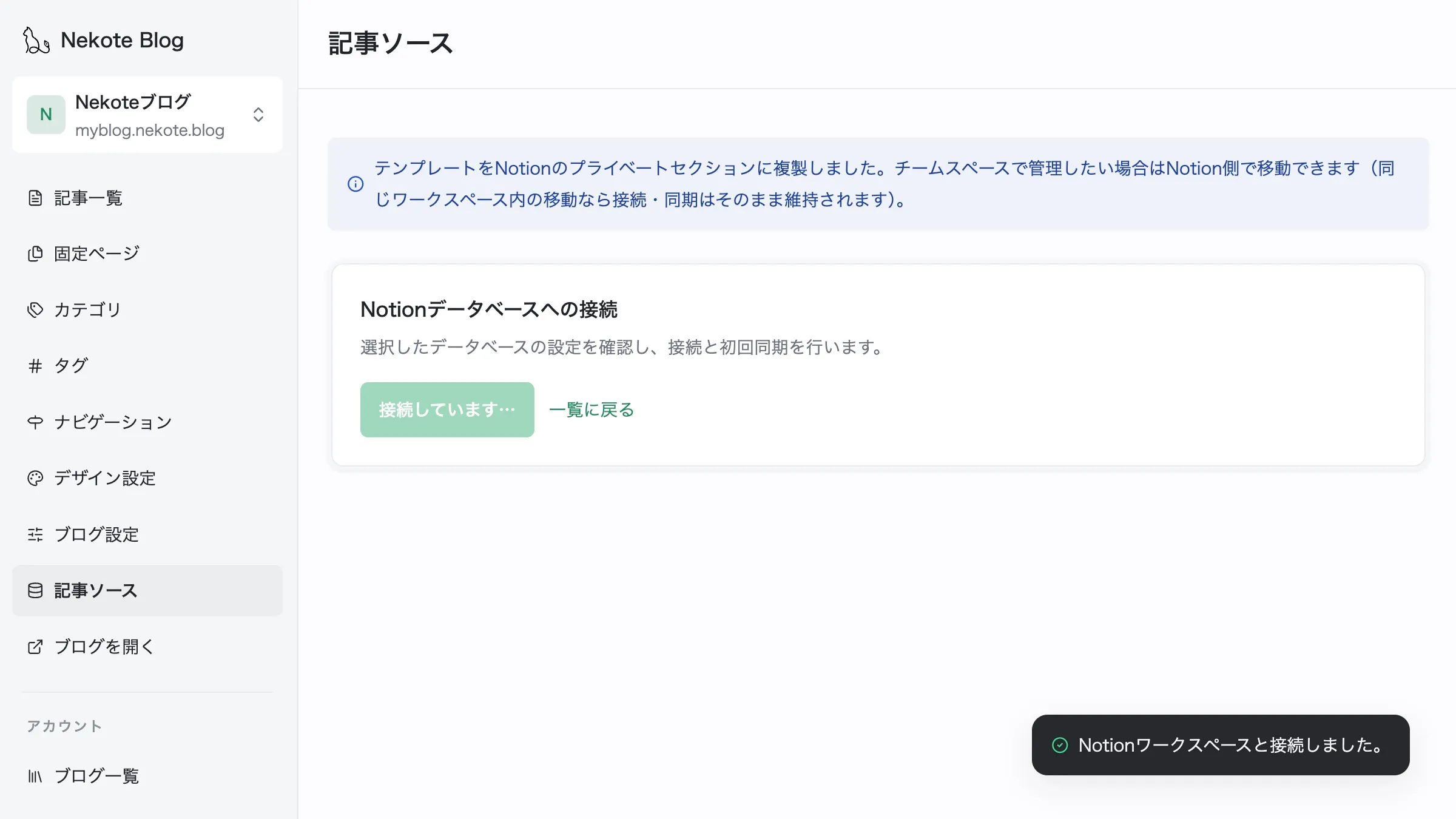
Notionとの接続完了後、初回同期を待機します
上記画面から、数秒後には以下のように初回同期が自動で開始されます。
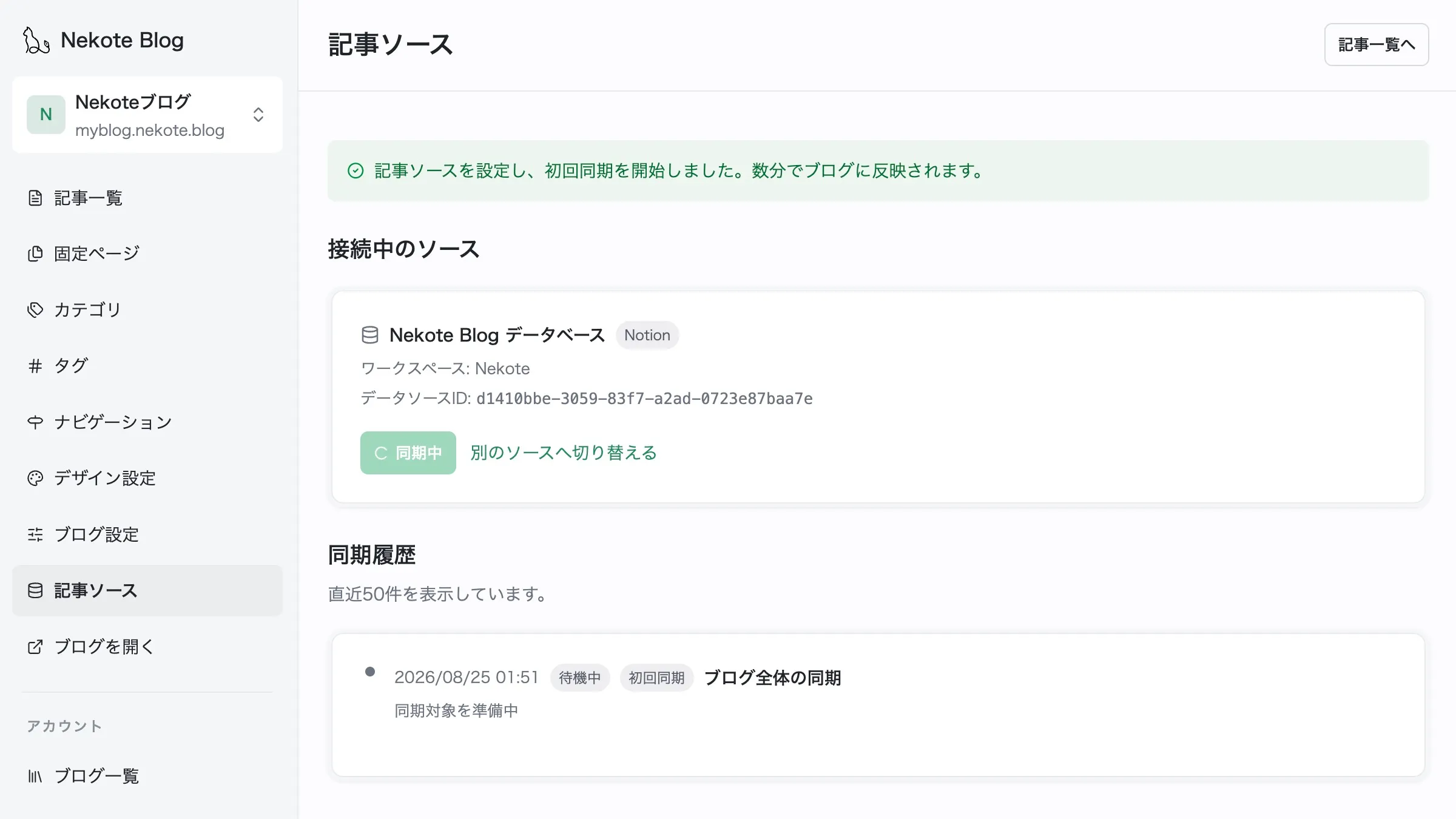
数分程度で初回同期が完了します。
同期完了後の様子は以下のようになります。
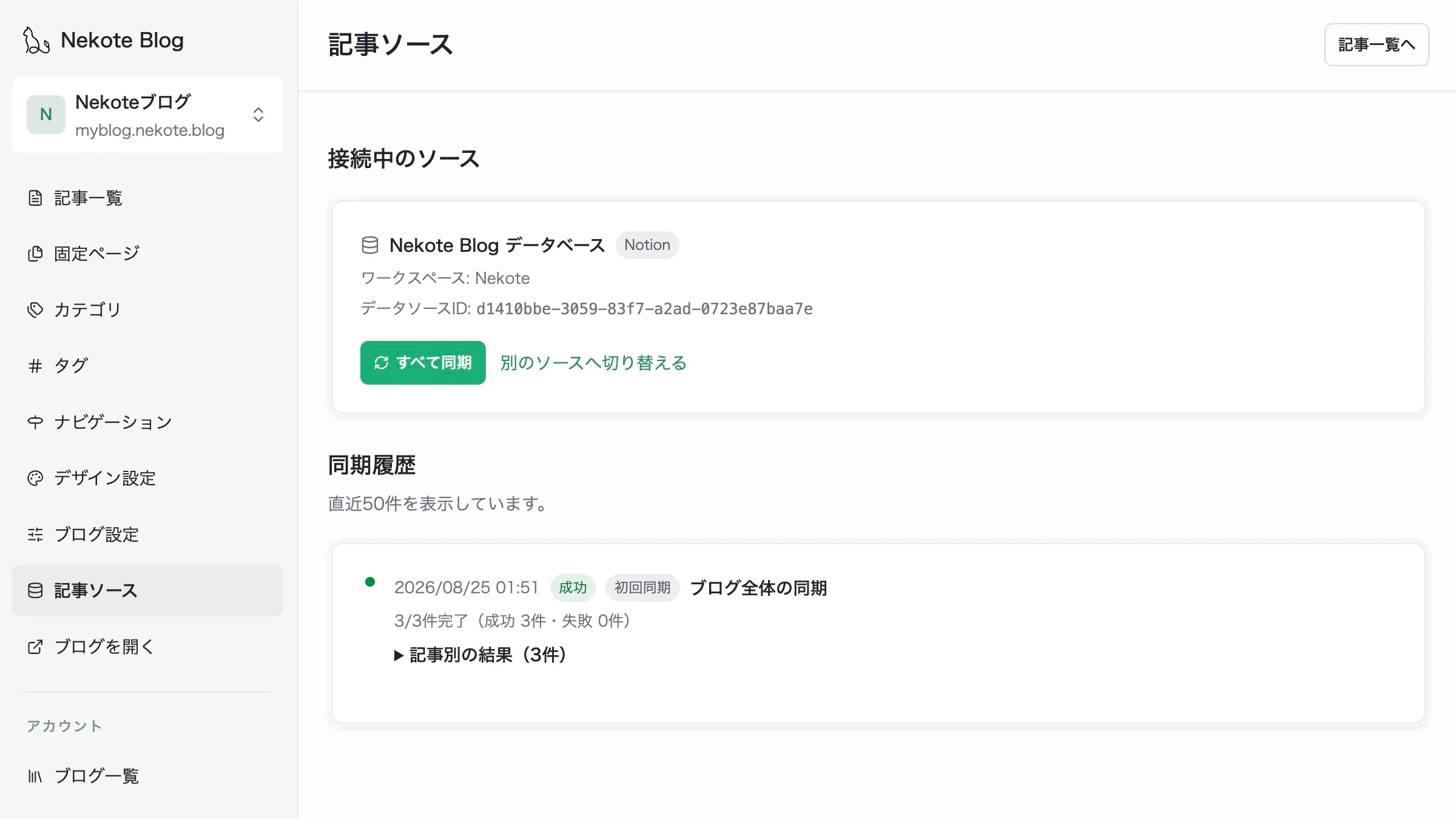
サイドナビゲーションの「ブログを開く」からブログを開いて確認してみましょう。
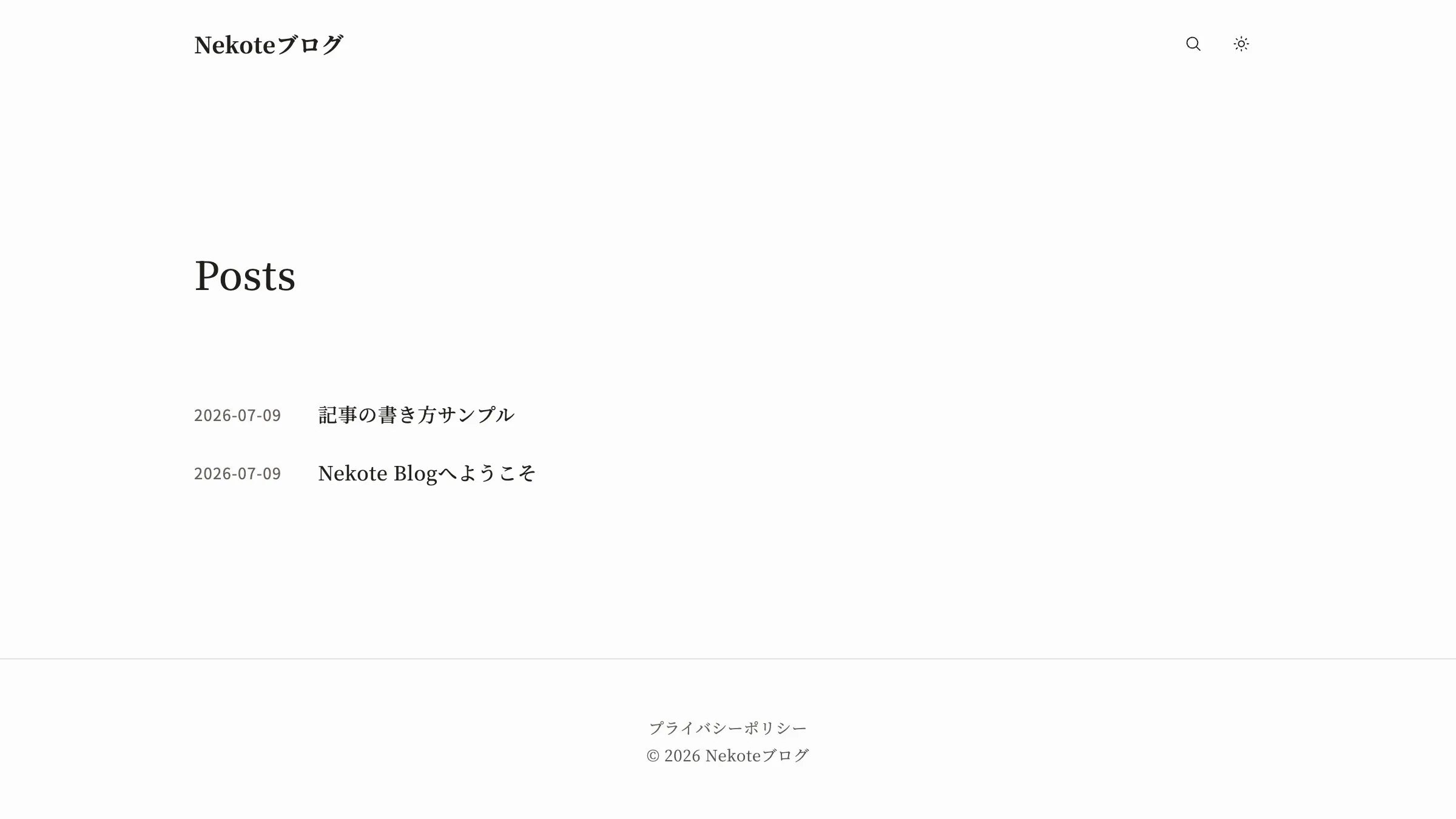
(ブログのデザイン設定がデフォルト状態の場合の表示)
このようにサンプル記事が2件公開されていれば、Notionとの接続は無事完了です。
Notion側に複製されたテンプレートの確認
Notion側を確認してみると、Nekote Blog用のテンプレートが「プライベート」スペースに複製されていることが確認できるはずです。
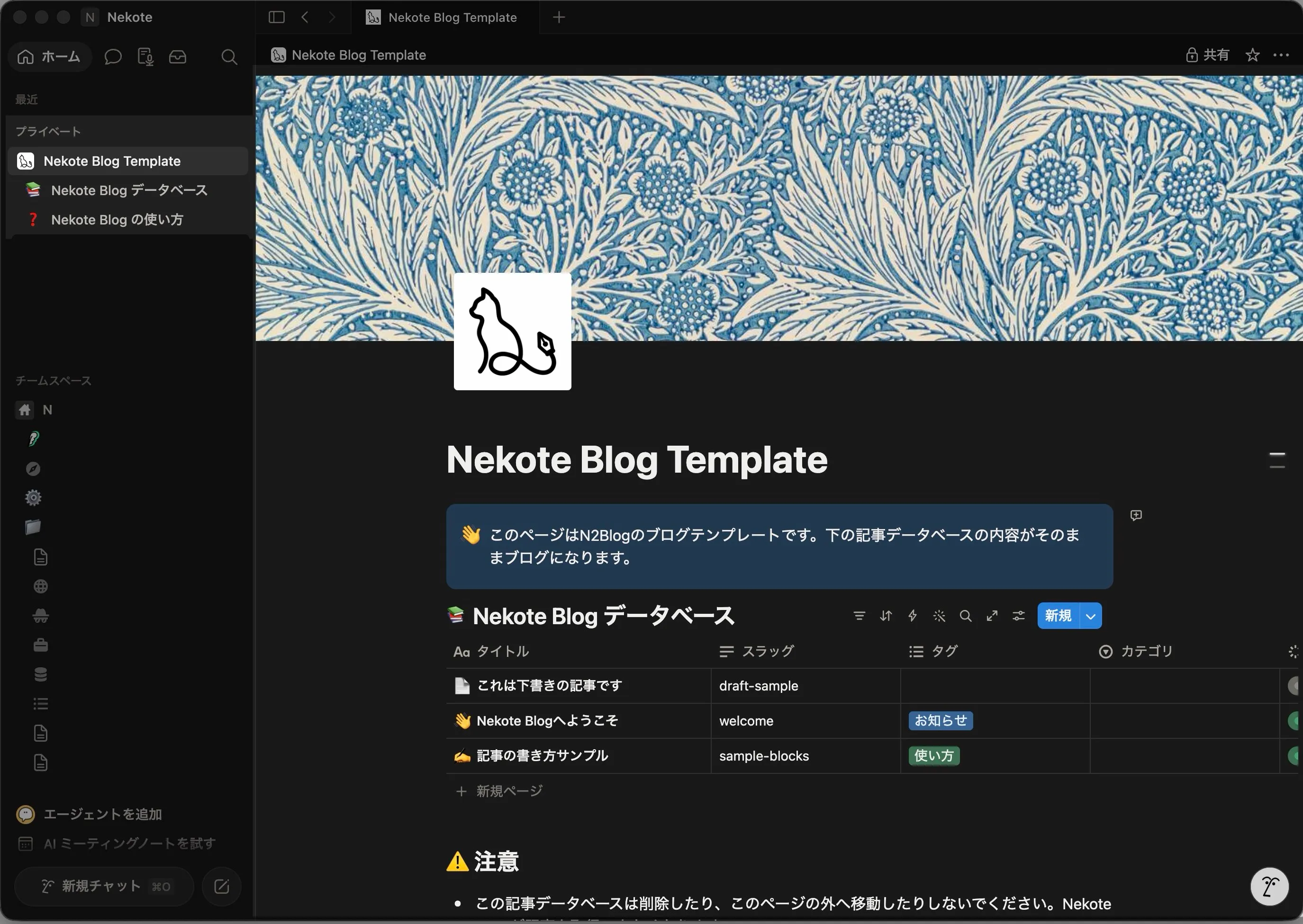
「⬜️ Nekote Blog Template」というページが複製されており、その中に「📚 Nekote Blog データベース」と「「❓ Nekote Blog の使い方」というページが入っています。
この「📚 Nekote Blog データベース」が、実際にNekote Blogと接続されているデータベースです。
テンプレートにはサンプル記事が含まれているので、サンプルを見ながらプロパティなどを確認したあとは、サンプル記事を削除してご自身で記事を新規追加して利用を開始してください。
データベースのプロパティ
Nekote BlogとNotionを接続した場合、データベースのプロパティ名と種類でその用途を判断し、記事の公開データに利用します。
テンプレートの記事データベースには、次のプロパティが最初から用意されています。
| 名前 | 種類 | 必須 | 役割 |
|---|---|---|---|
| タイトル | タイトル | ✅ | 記事タイトル |
| スラッグ | テキスト | - | 記事のURLスラッグ |
| タグ | マルチセレクト | - | 記事に付与するタグ情報。複数選択できます。 |
| カテゴリ | セレクト | - | 記事に付与するカテゴリー情報。一つのみ選択できます。 |
| 種別 | セレクト | - | 記事として公開するか、固定ページとして公開するかを指定する。 |
| サムネイル | ファイル&メディア | - | 記事のアイキャッチ画像を指定できます。 |
| 公開ステータス | ステータス | ✅ | 記事の公開・非公開(下書き)を指定する。 |
| 公開日 | 日付 | - | 公開日として表示されます |
| 反映リクエスト | ボタン型 | - | 「反映日」を更新するためのボタン |
| 反映日 | 日付 | - | この日付が変更されることで、Nekote Blogへの同期が開始されます。 |
- 必須なのはタイトルと公開ステータスだけです。ほかのプロパティは未設定でも記事を公開できます
- Notionで設定できる各記事ページ上部のカバー画像も、Nekote Blog側で表示できます。(表示するかどうかはデザイン設定で選べます)
記事の公開・更新の手順
- 「公開ステータス」を切り替えると、公開・下書きの状態が自動でNekoteに反映されます。
- 記事のステータスを
下書きから公開へ切り替えると自動で同期が始まり、完了するとブログに公開されます。 公開から下書きへ戻すと、同じように非公開になります
- 記事のステータスを
- ブログに反映されない場合は、ダッシュボードの「同期履歴」を確認してください(後述)
公開済みの記事を更新する(反映リクエスト)
公開中の記事は、本文やプロパティを編集しても自動では反映されません。
記事の編集内容を反映する時は、「反映リクエスト」ボタンを押します。
- ボタンの実体は「反映日」プロパティをボタンを押した時刻に更新するだけです。
- 記事の内容を手動同期するためのトリガーは「反映日」の変更通知です。
- ボタンを消してしまった場合も、「反映日」を手動で更新すれば同じように反映できます。
※ 実際に同期が走るまでに少しラグがあります。ボタンを押した直後に実際に同期が走るまでに編集を再開すると、その編集内容も反映されてしまいます。手動反映後は、しばらく(数分程度)は編集しないようにしてください。
ダッシュボードから手動で同期する
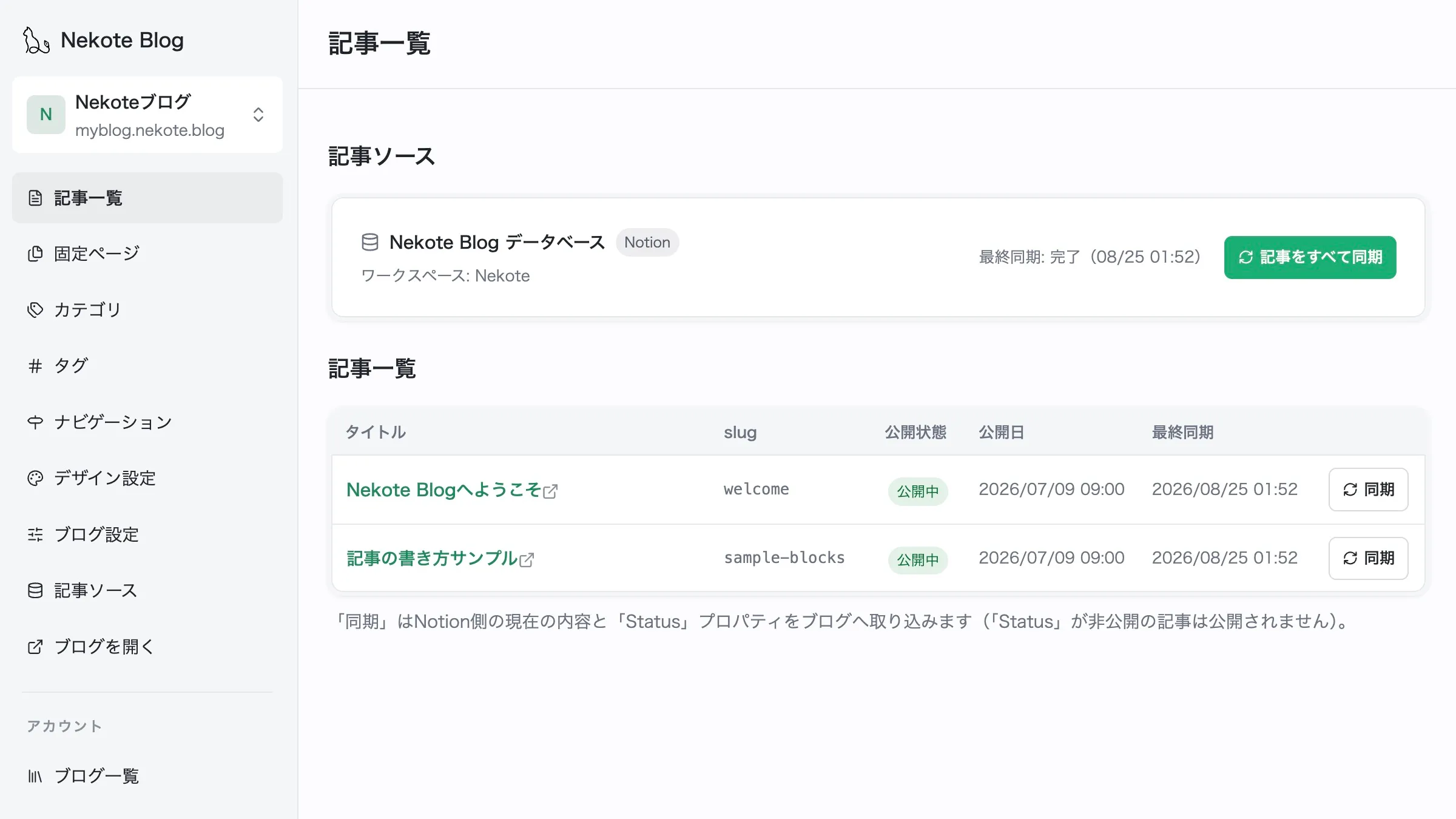
ダッシュボードにも同期ボタンがあります。ボタンの場所によって対象が異なります。
- 記事一覧の行ごとの「同期」ボタン … その記事だけを再同期します
- 記事一覧の上部にある「記事をすべて同期」ボタン … ブログの全記事を再同期します(固定ページは含みません)
- 固定ページ一覧の上部にある「ページをすべて同期」ボタン … 全固定ページを再同期します
- 記事ソース画面で、接続中のデータベースが表示されている枠にある「すべて同期」ボタン … 記事と固定ページの両方を再同期します
画像・動画・ファイル
記事に貼った画像・動画・ファイルは、同期時にNekote側へコピーされて配信されます。
- 画像(PNG・JPEG・GIF・WebP)は、同期時に自動で圧縮・リサイズされ(長辺2400px以内のWebPへ変換)、配信されるのは原則として変換後のファイルです。100KB以下の小さい画像や、変換しても小さくならない画像は元のファイルのまま配信されます。アニメーションGIFはアニメーションのまま変換されます
- 動画・PDF・その他のファイルはそのまま配信されます
- サイズの上限は、画像1ファイル10MB・動画/PDF 1ファイル20MB・その他のファイル1件20MBです。1記事の合計(画像は変換後のサイズで計算)は現在すべてのブログで100MBまでで、有料プランの提供開始後はプラン別の上限(Free 30MB・Plus 50MB・Pro 100MB)になります
- 上限を超えたファイルは取り込まれず、「画像を表示できませんでした」「動画を取得できませんでした」「音声を取得できませんでした」「ファイル「ファイル名」を取得できませんでした」のように表示されて同期警告になります。記事のほかの部分は通常どおり反映されます。ファイルを小さくしてから「反映リクエスト」を押し直してください
- 1記事で参照できるファイルは100個までです。超えた分は取り込まれず、同期警告になります
- 外部URLを埋め込んだ画像(Notionにアップロードしていないもの)はコピーされず、そのURLのまま参照されます
- ブログ全体の保存容量と1日にアップロードできる容量にも上限があります。現在の使用量はブログ設定の「使用量」タブで確認できます
既存のデータベースを接続する場合
テンプレートを複製せず、自分の既存のデータベースを接続することもできます。判定の条件は上の「記事データベースのプロパティ」と同じで、タイトルと公開ステータスが揃っていれば接続できます。
- 接続時にプロパティ構成が自動で診断されます。タイトルと公開ステータスを確定できない場合はエラーになり、「テンプレート形式に合わせてください」と案内されます
- ほかのプロパティは、上の表の名前・種類・選択肢に一致したものだけが自動で対応付けられます。足りないプロパティは接続後に追加しても構いません(上の「プロパティを追加・変更したとき」)