 Nekote Blog
ブログ設定
ブログの基本情報や見た目は、ダッシュボードでブログを選び、次の3つの画面から変更します。
- ナビゲーション … ブログのヘッダーメニューに並べるリンク
- デザイン設定 … テーマの選択、テーマごとのデザイン調整、カスタムCSS
- ブログ設定 … 基本設定・画像・ドメイン・リダイレクト・使用量・削除の6つのタブに分かれています
このページでは、主な項目を説明します。
ナビゲーション
ブログのヘッダーメニューに並べるリンクを設定できます(10件まで)。リンク先にはURLのほか、固定ページを指定できます。固定ページは公開しただけではメニューに出ないため、ここでリンクを追加してください。
ブログ設定
基本設定タブ
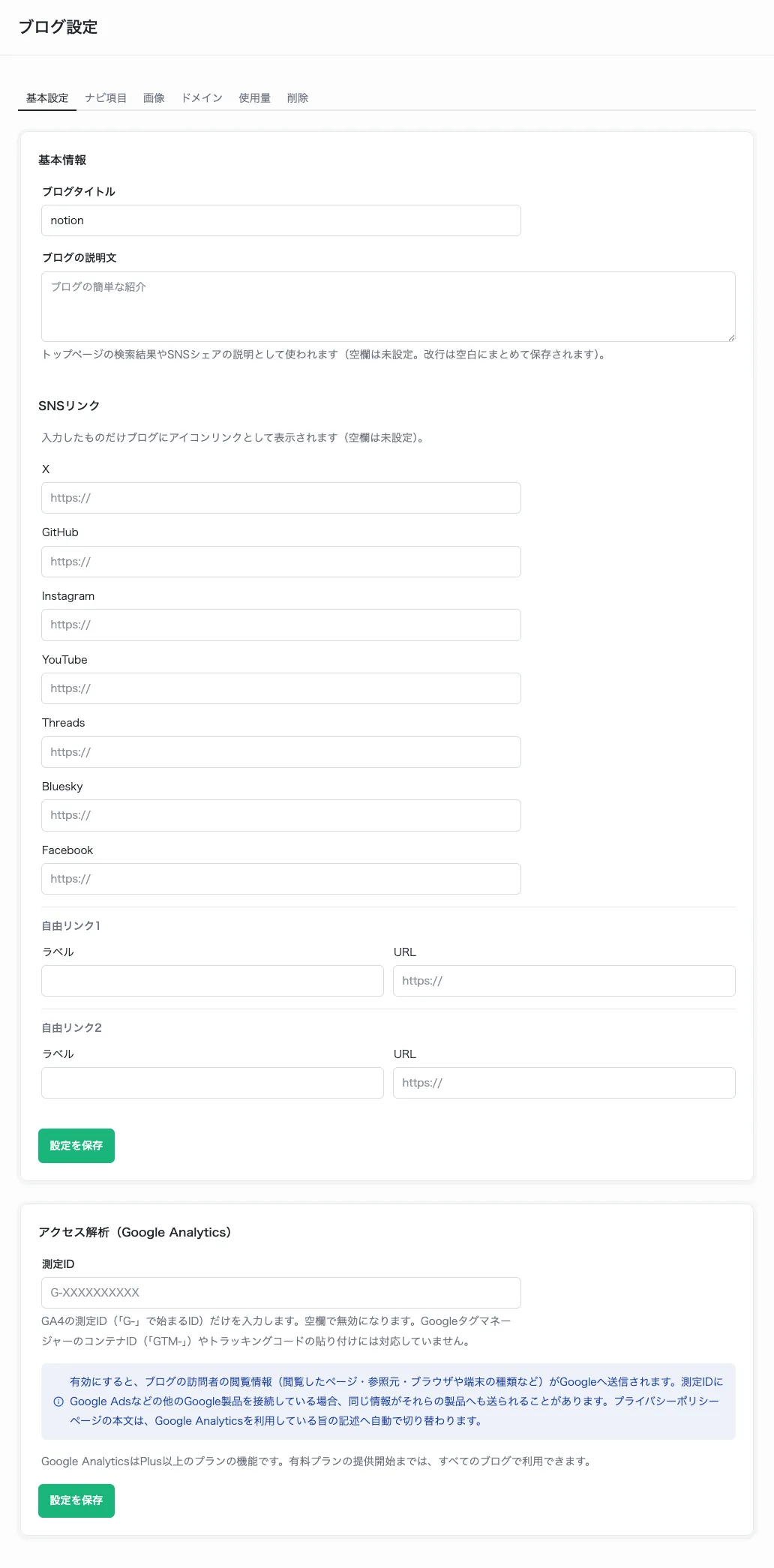
ブログタイトル
ブログのタイトルを変更できます。
ブログの説明文
ブログの簡単な紹介文(200文字以内)を設定できます。検索結果やSNSでシェアされたときに、ブログトップの説明として使われます。空欄のままなら、この説明は出ません。
SNSリンク
ブログにSNSアカウントへのアイコンリンクを表示できます。
- よく使うSNS用の入力欄: X / GitHub / Instagram / YouTube / Threads / Bluesky / Facebook
- 自由なURL+ラベルの入力枠も2件まで使えます
- 入力したものだけがブログにアイコンリンクとして表示されます
アクセス解析(Google Analytics)
ブログにGoogle Analytics(GA4)を設定して、アクセス状況を計測できます。
- 入力するのはGA4の測定ID(
G-で始まるID)だけです。計測用のコードはNekote側で出力します - GoogleタグマネージャーのコンテナID(
GTM-)や、トラッキングコードの貼り付けには対応していません - 測定IDにGoogle Adsなどの他のGoogle製品を接続している場合、訪問者の情報がそれらの製品へも送られることがあります
- 設定すると、ブログのプライバシーポリシーページのうち、アクセス解析に関する記述が、Google Analyticsを利用している旨の文に自動で切り替わります
- 訪問者の同意を得てから計測するをオンにすると、ページ下部に同意を求めるバナーが出て、訪問者が「同意する」を選ぶまでGoogle Analyticsのタグを読み込みません(同意されるまでGoogle Analyticsのための情報をGoogleへ送信しません)。「同意しない」を選んだ訪問者は計測されません。EU圏など、計測にあらかじめ同意が必要な地域からの訪問者が多いブログ向けの設定です。訪問者の選択はその人のブラウザに保存され、フッターの「アクセス解析の設定」からいつでも変更できます。オフ(初期状態)のときは、プライバシーポリシーでの公表のもと、すべての訪問者を計測します
- Plus以上のプランの機能です(有料プランの提供開始までは、すべてのブログで利用できます)
検索エンジン(検索結果に表示しない)
「検索結果に表示しない」をオンにすると、検索エンジンの結果にこのブログが出ないようにします。準備中のブログや、URLを知っている人だけに見せたいとき向けです。
- URLを知っていれば誰でも閲覧できる点は変わりません(閲覧を制限する機能ではありません)
- すでに検索結果に出ているページは、検索エンジンが次に巡回したときに外れます。反映までの時間は検索エンジン側の巡回頻度によります
- robots.txt・sitemap・RSSの内容は変わりません
画像タブ
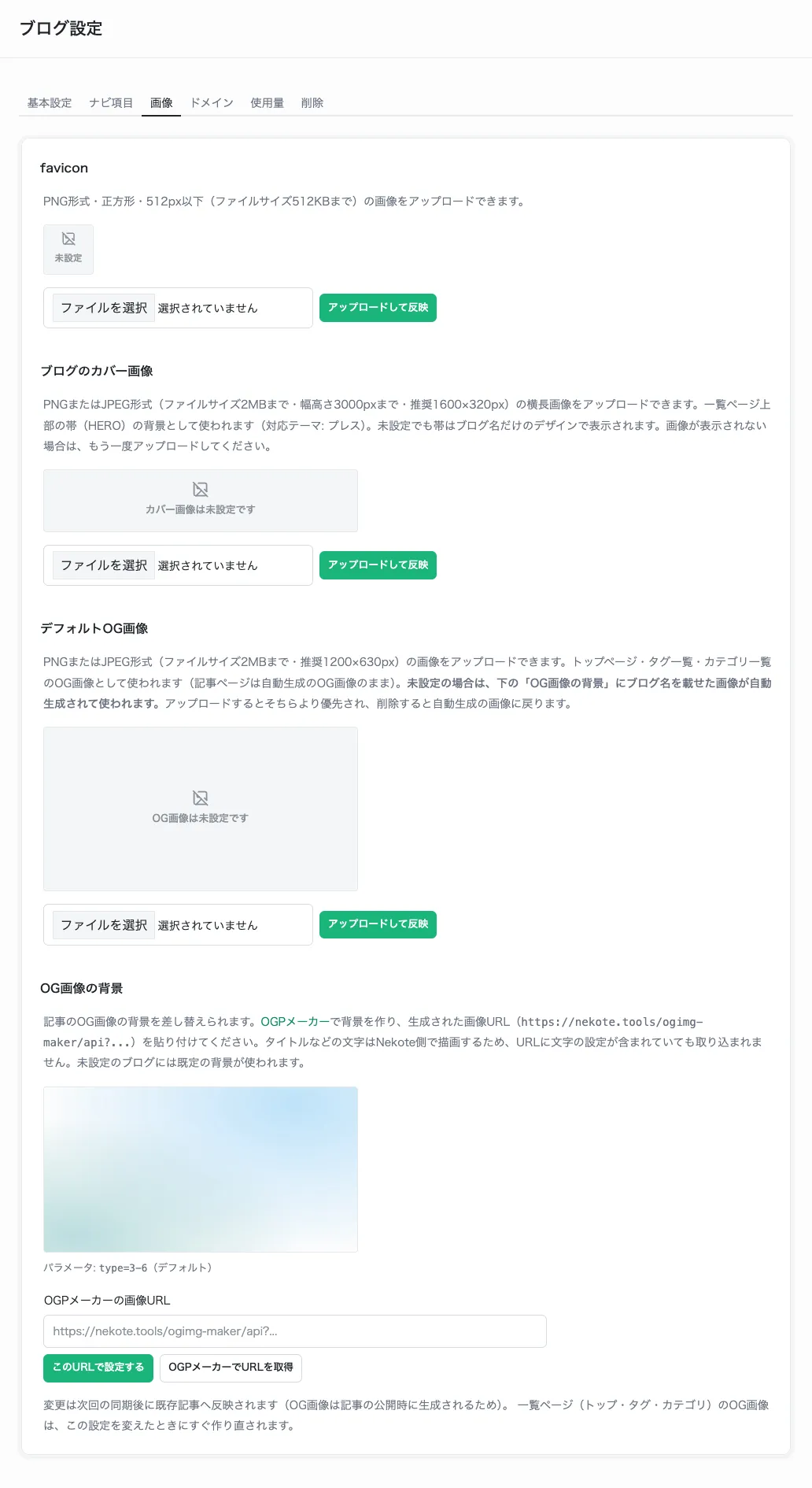
favicon
ブログのfavicon(ブラウザのタブなどに表示されるアイコン)をアップロードできます(512px以内の正方形PNG・512KBまで)。
ブログのカバー画像
一覧ページ上部の帯の背景に使う横長の画像をアップロードできます(PNGまたはJPEG・2MBまで・推奨1600×320px)。この画像を使えるのは「プレス」と「Diary」テーマです。未設定の場合、帯は表示されません。
デフォルトOG画像
ブログのトップページ・タグ一覧・カテゴリ一覧がSNSでシェアされたときに表示されるOG画像をアップロードできます(PNGまたはJPEG・2MBまで・推奨1200×630px)。
- 未設定の場合は、「OG画像の背景」にブログ名を載せた画像が自動生成されて使われます。アップロードするとそちらより優先され、削除すると自動生成の画像に戻ります
- 記事ページのOG画像はこの設定では変わりません。記事はサムネイル(Notionの「サムネイル」プロパティ、またはGitHubのfrontmatterの
thumbnail)が設定されていればそれを、なければ記事ごとに自動生成されるOG画像を使います
OG画像の背景
記事ごとに自動生成されるOG画像の背景を変更できます。OGPメーカーで作った背景のURLを貼り付けて取り込みます。記事のOG画像は記事の公開時に生成されるため、既存の記事には次回の同期後に反映されます。
favicon・ブログのカバー画像・デフォルトOG画像は、アップロードした時点で公開中のブログに反映されます。どの画像もプレビューを確認しながら差し替え・削除ができます。
ドメインタブ
サブドメイン
ブログのサブドメイン(○○.nekote.blogの○○部分)を変更できます。www・blogなど、Nekote Blogが使う一部の名前は予約済みのため使えません。
- 変更すると、旧URL(旧サブドメイン)にはアクセスできなくなります
- 旧サブドメインは変更日から一定期間(Freeは1ヶ月、Plus・Proは1年)予約され、他のユーザーは取得できません。期間中は自分のブログで元の名前に戻すこともできます
- Plus・Proでは、予約期間中に「リダイレクト」タブから旧サブドメインへのアクセスを新しいサブドメインへ転送できます(記事のパスも引き継がれます)。Freeでは転送は設定できず、旧URLは404になります
独自ドメイン
自分のドメインでブログを公開する設定です(画面上の表示は「カスタムドメイン」)。利用できるプランと設定手順は独自ドメインのページを参照してください。
リダイレクトタブ
記事や固定ページのURLを変えたときに、旧パスから新しいパスへ転送できます。記事リダイレクトはすべてのプランで使えます。
サブドメインを変更した場合は、予約中の旧サブドメインから現在のサブドメインへの転送もここで設定します。サブドメインリダイレクトはPlus・Proで利用できます。
使用量タブ
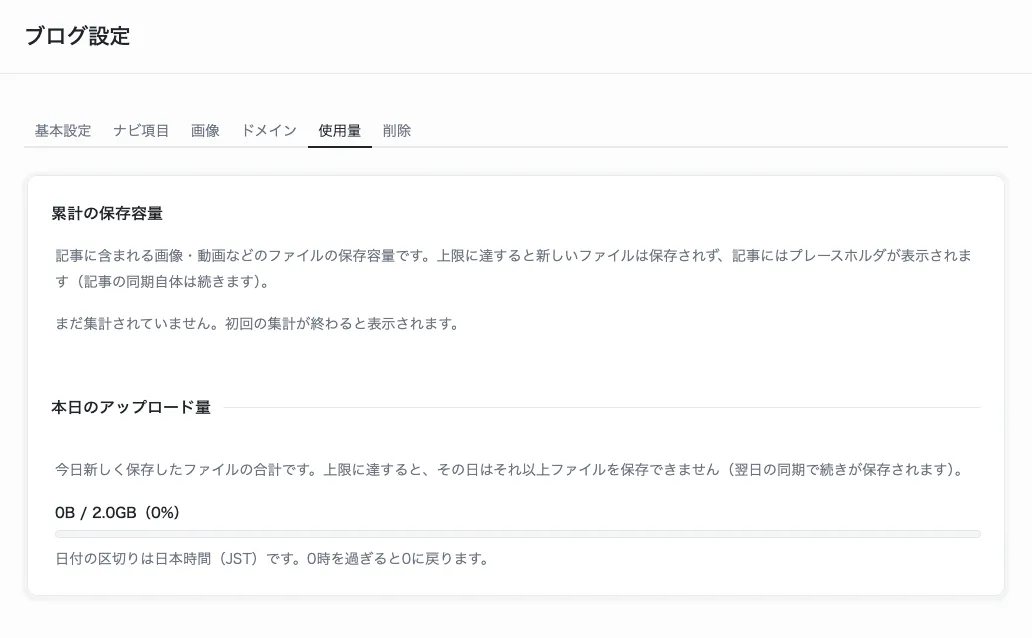
画像などのファイルがブログ全体でどれだけ保存されているか(累計の保存容量と本日のアップロード量)を、上限に対する割合とともに確認できます。
削除タブ
ブログを削除します。記事データ・画像・設定・サブドメインがすべて削除され、元に戻せません。
デザイン設定
テーマ
ブログの見た目を決めるテーマを、「ミニマル」「プレス」「Diary」の3種類からプレビューを見ながら選べます。テーマの変更は、記事を作り直すことなくブログに反映されます。
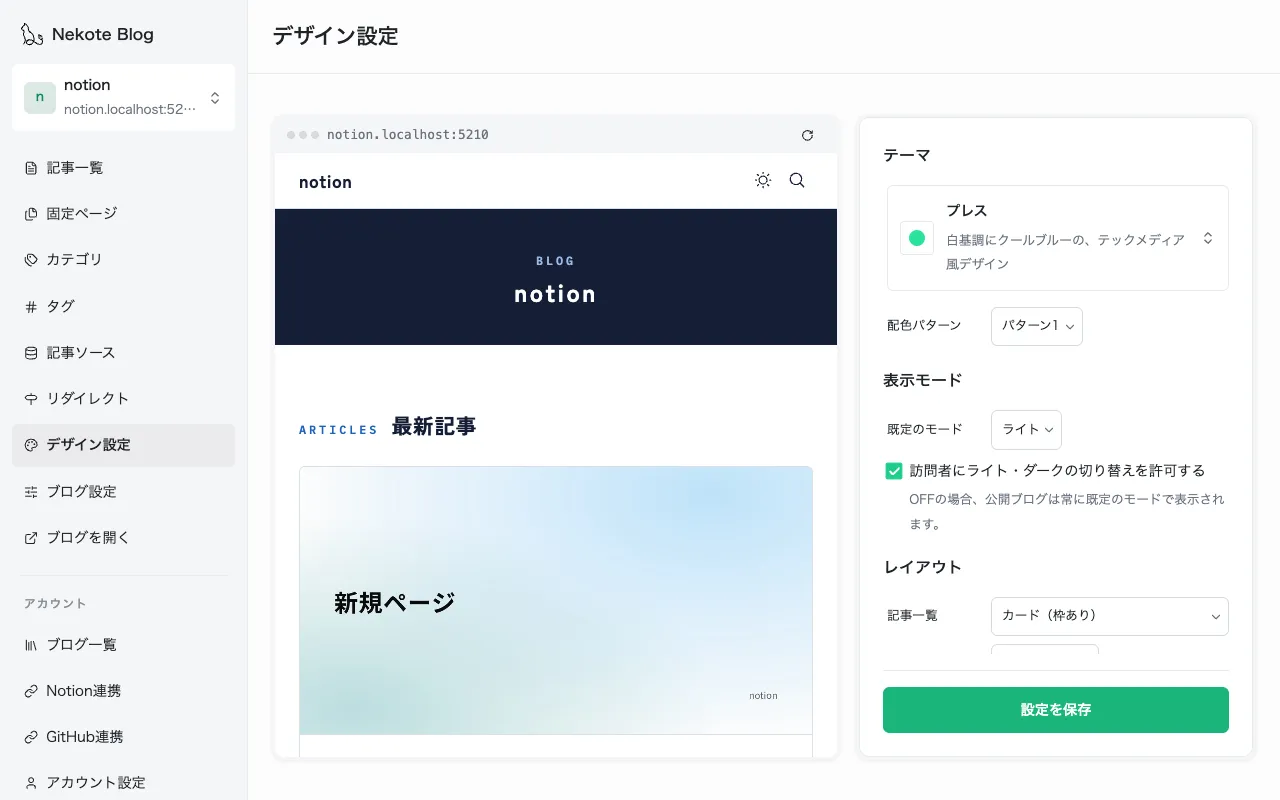
Freeプランで使えるテーマは1つ(ミニマル)で、Plus以上ではすべてのテーマを選べます(有料プランの提供開始までは、すべてのブログで全テーマを使えます)。
デザインの調整
配色パターンやカバー画像の表示など、テーマごとに用意された項目を変更できます。フォームを編集すると、プレビューに実際の見た目が反映されます。
カスタムCSS
ブログに独自のCSSを追加できる、上級者向けの設定です。
- コード入力欄と、実際のブログを映すプレビューを見ながら編集できます
- 追加できるのはCSSのみです。JavaScriptの挿入はできません
- Proプランの機能です(有料プランの提供開始までは、すべてのブログで利用できます)