 Nekote Blog
Obsidian連携
Nekote BlogとObsidianを接続し、記事の公開・更新をするまでの使い方を説明します。
Nekote BlogのObsidian連携では、vault(Obsidianの保管庫)内のフォルダに置いたマークダウン(.md)のノートで記事を管理します。
公式プラグインのコマンド「Nekote Blogへ反映」を実行すると、そのときのvaultの内容がブログへ公開・更新されます。
- NotionやGitHubとは違い、Obsidian側から記事データを送信する方式です。「Nekote Blogへ反映」を実行したときだけブログが更新されます
Nekote BlogプラグインをObsidianにインストールする
Obsidianの「設定」→「コミュニティプラグイン」を開き、コミュニティプラグインを「閲覧」からプラグイン検索画面を開きます。
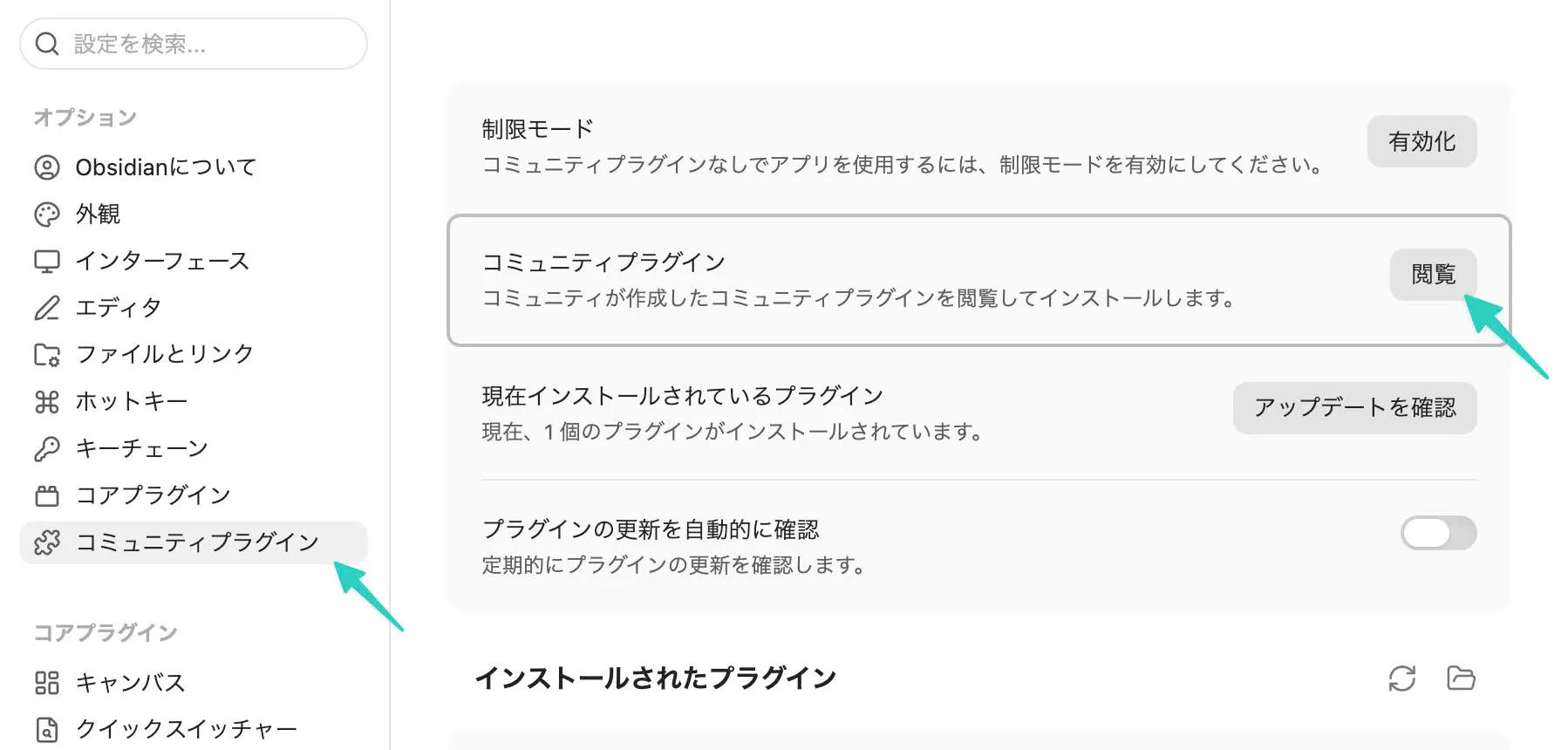
※ コミュニティプラグインを初めて使う場合は、先にコミュニティプラグインの有効化が必要です。
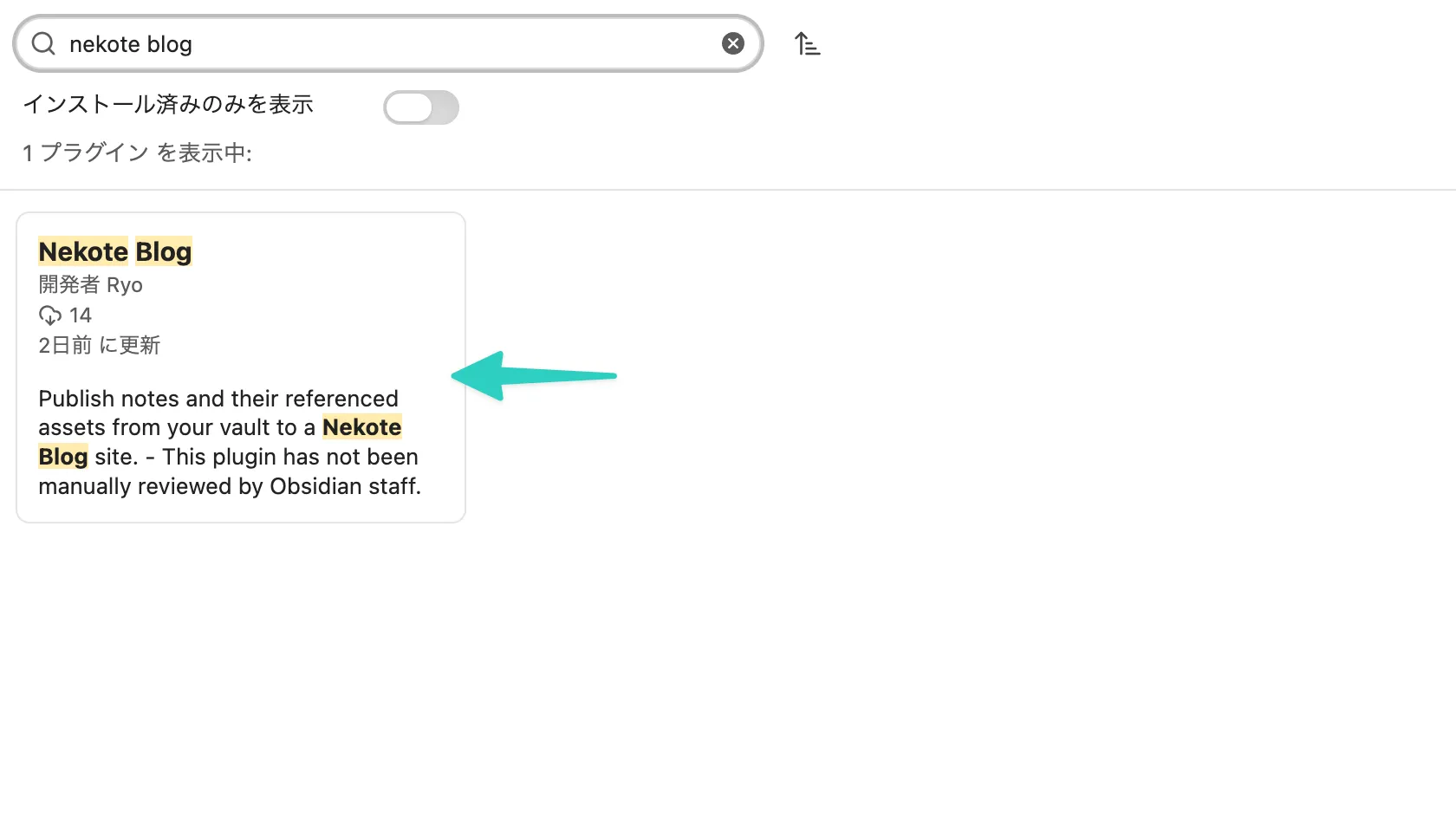
出てきた検索画面で、「Nekote Blog」を検索してインストールし、有効化してください。
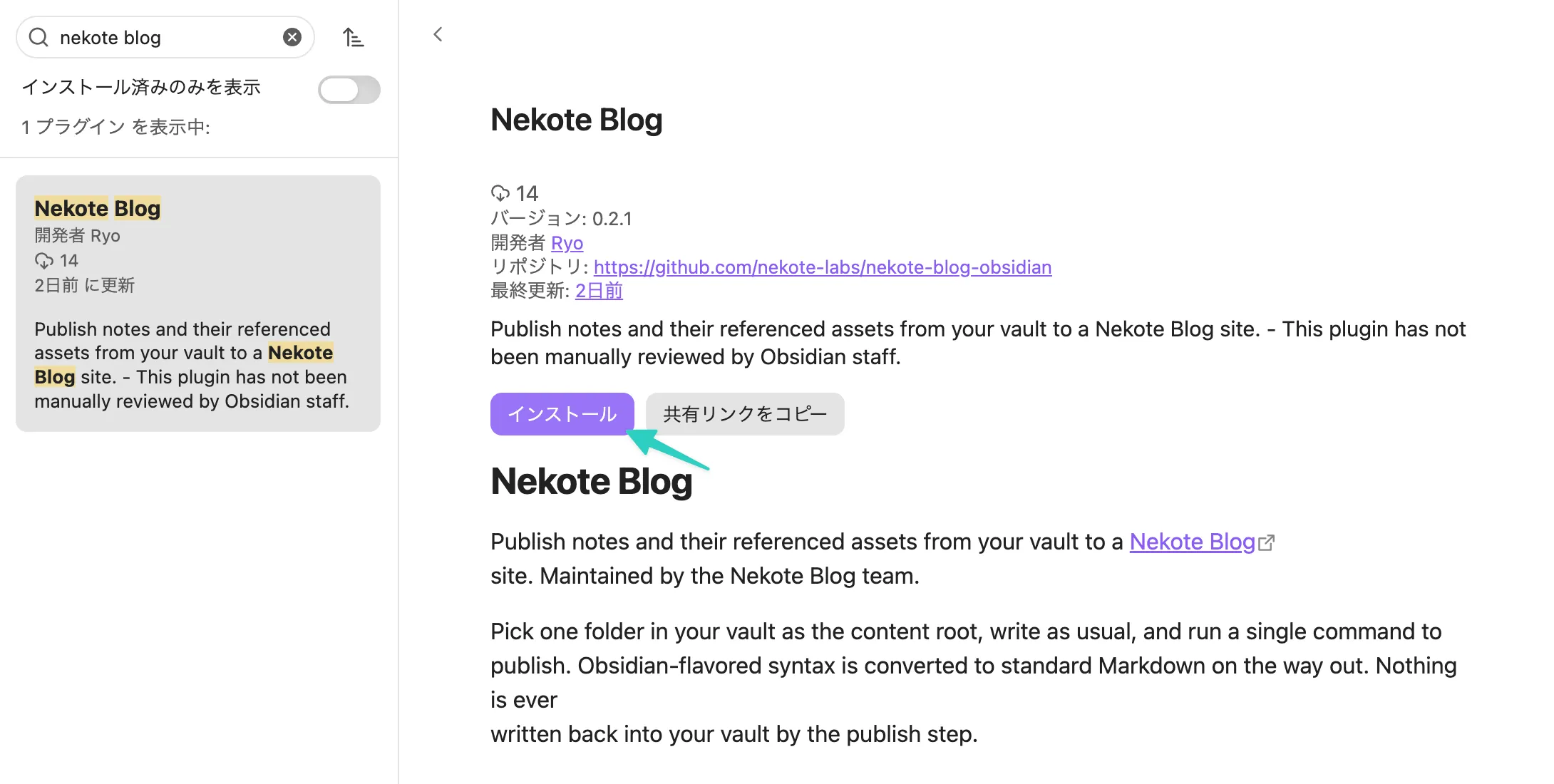
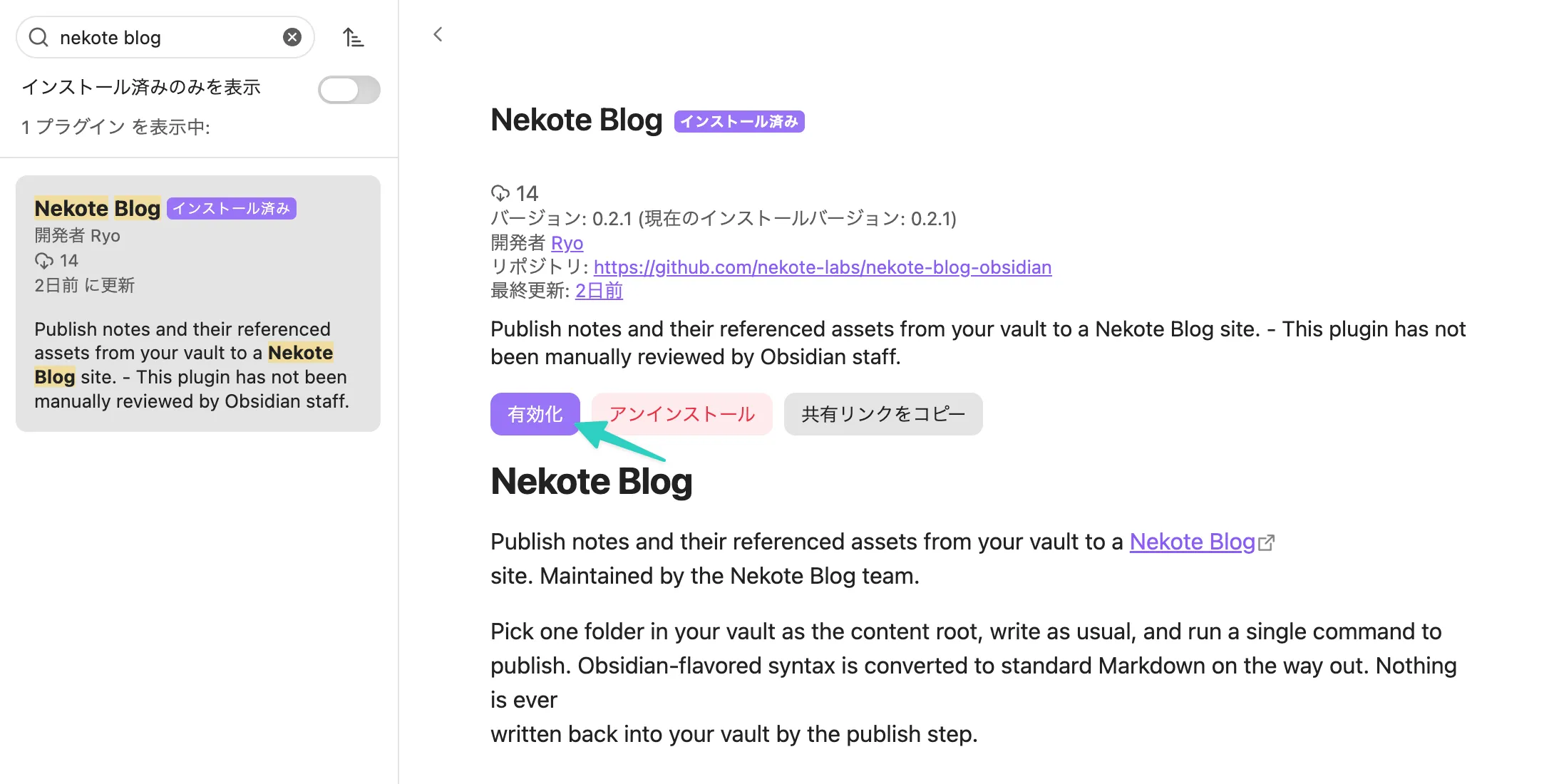
有効化クリックまで進んだら、インストール完了です。
ObsidianからNekote Blogへ接続する
インストール後の有効化まで完了したら、設定と接続を行います。
1. ObsidianのNekote Blogプラグインの設定を開く
Obsidianの「設定」の左メニューに「Nekote Blog」が追加されているので、開いてください。
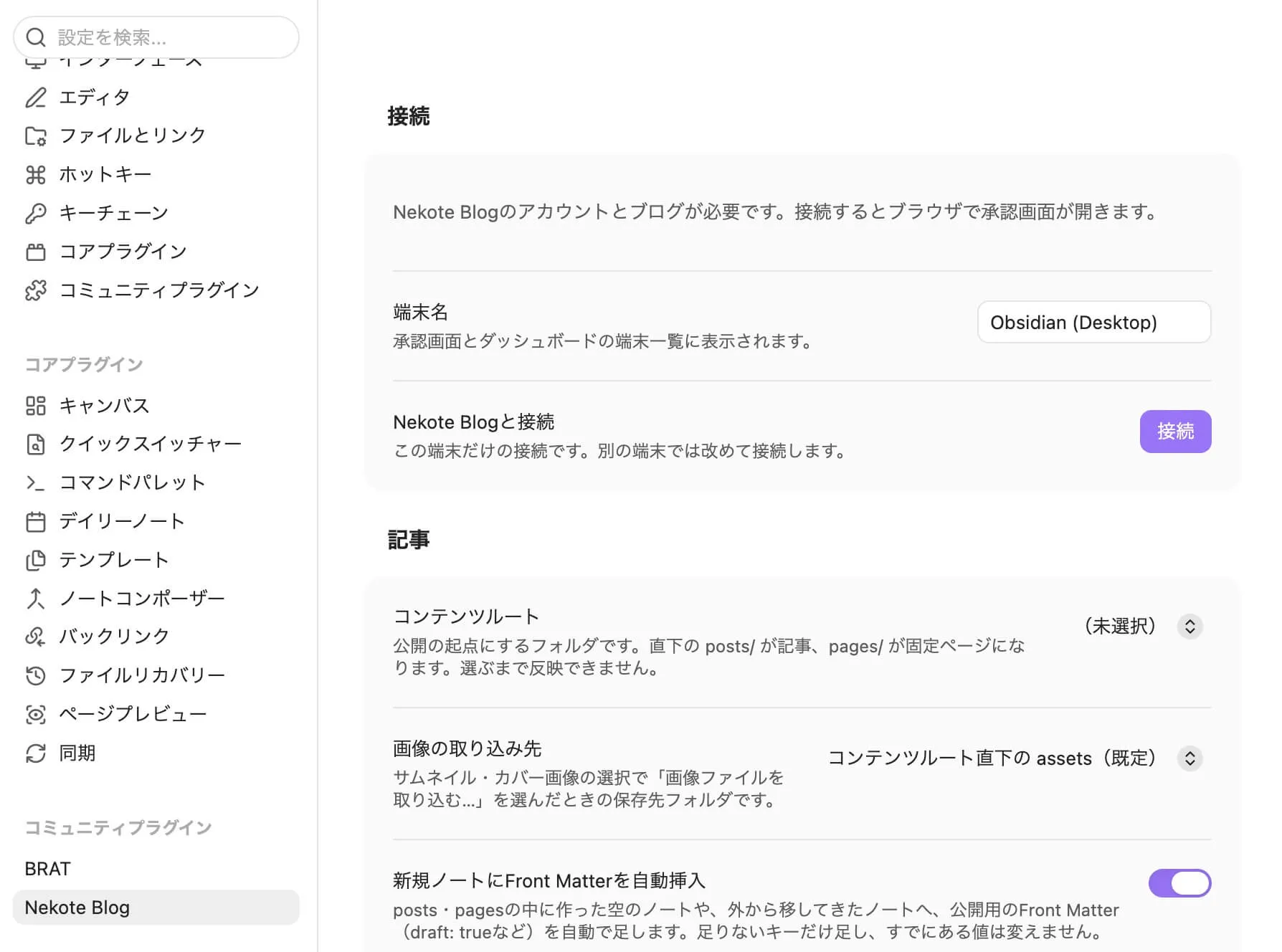
「端末名」には、この端末の名前を自由に入力してください(例: MacBook、iPhone)。承認画面とダッシュボードの端末一覧に表示される名前です。
2. 「接続」を押して承認画面を開く
「Nekote Blogと接続」の「接続」ボタンをクリックしてください。
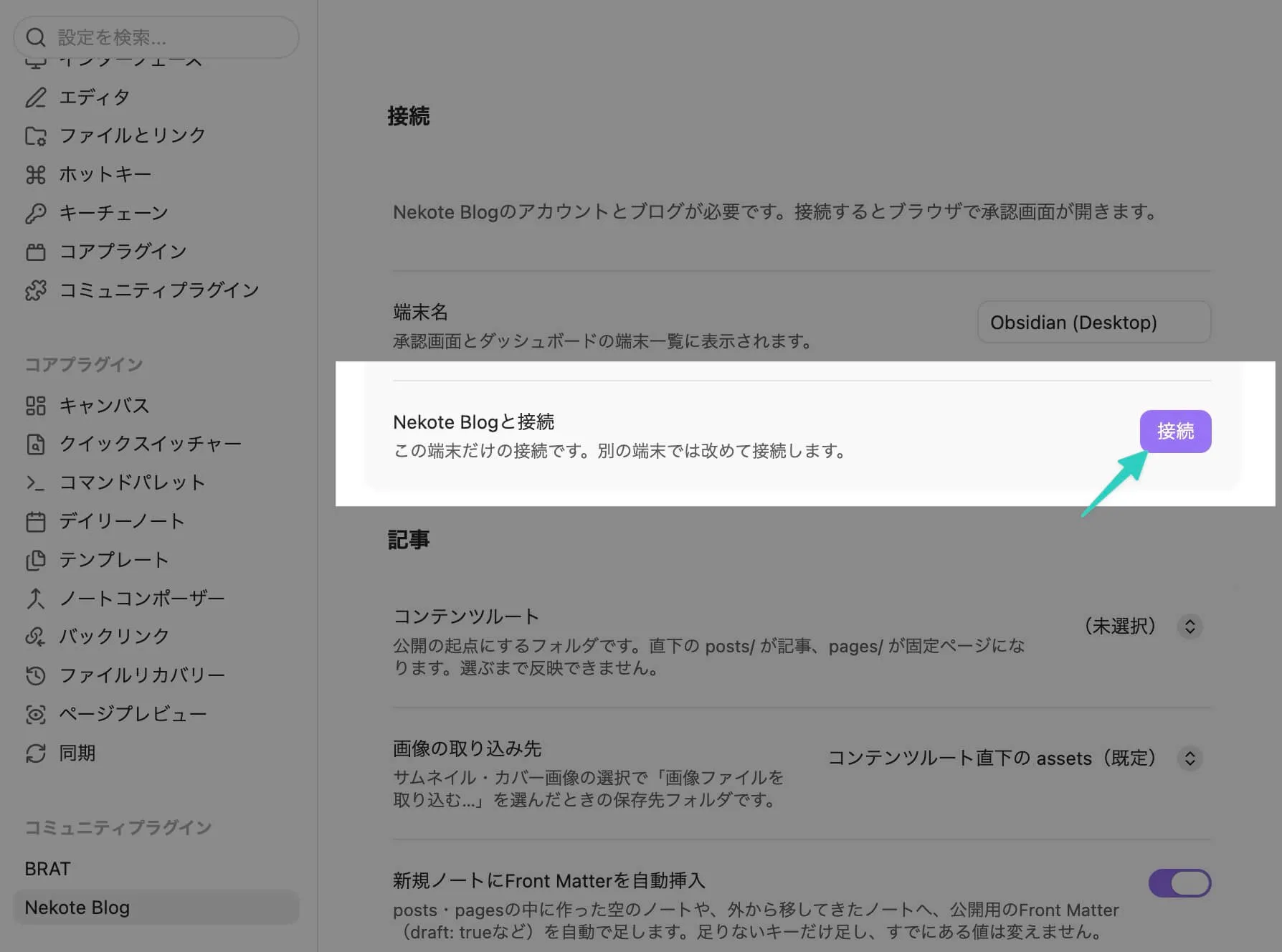
クリックすると、Obsidian側は「承認を待っています」という表示になり、確認コードが表示されます。
同時に、ブラウザが開き、Nekote Blogダッシュボードの承認画面へ移動します。
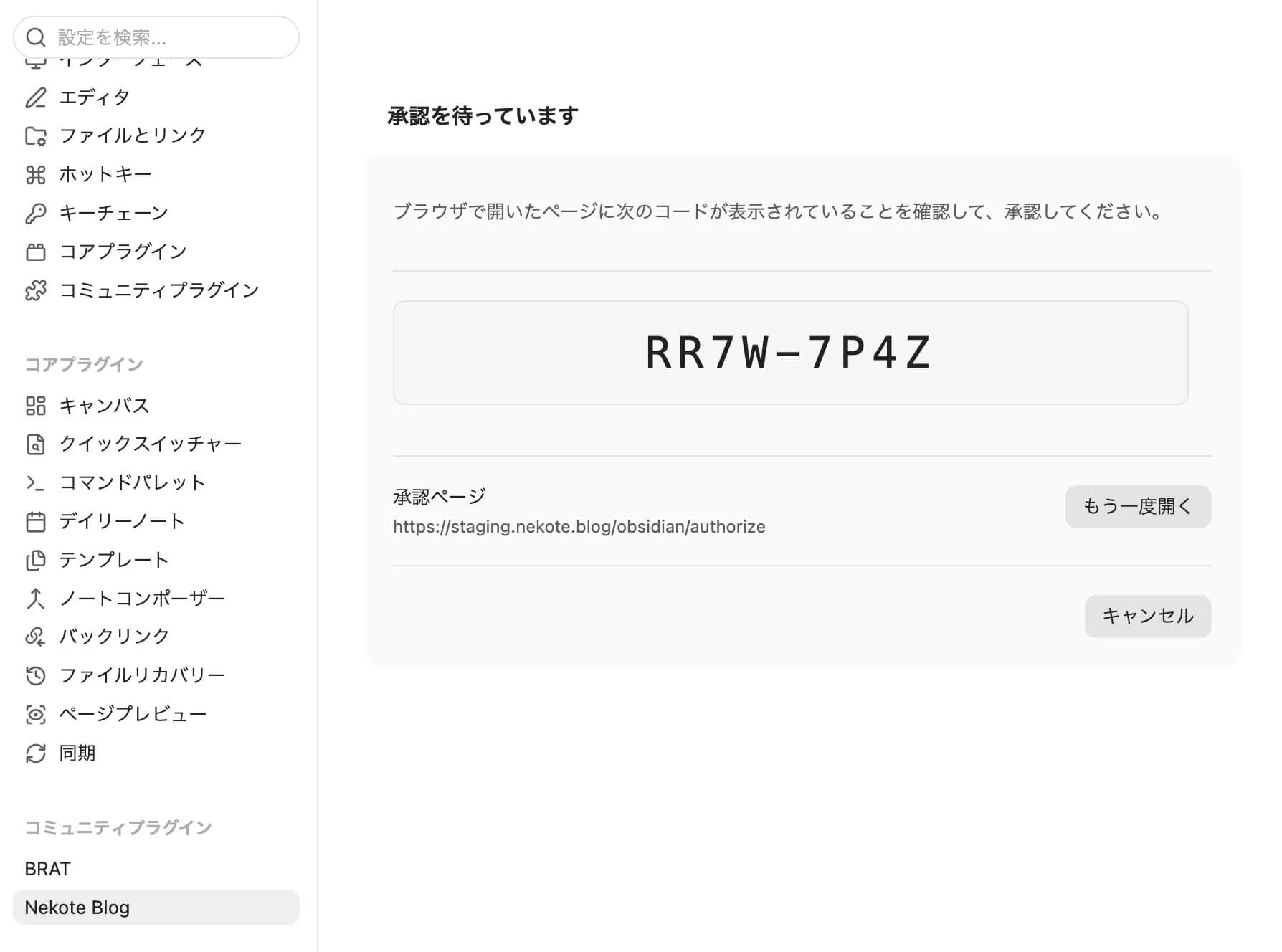
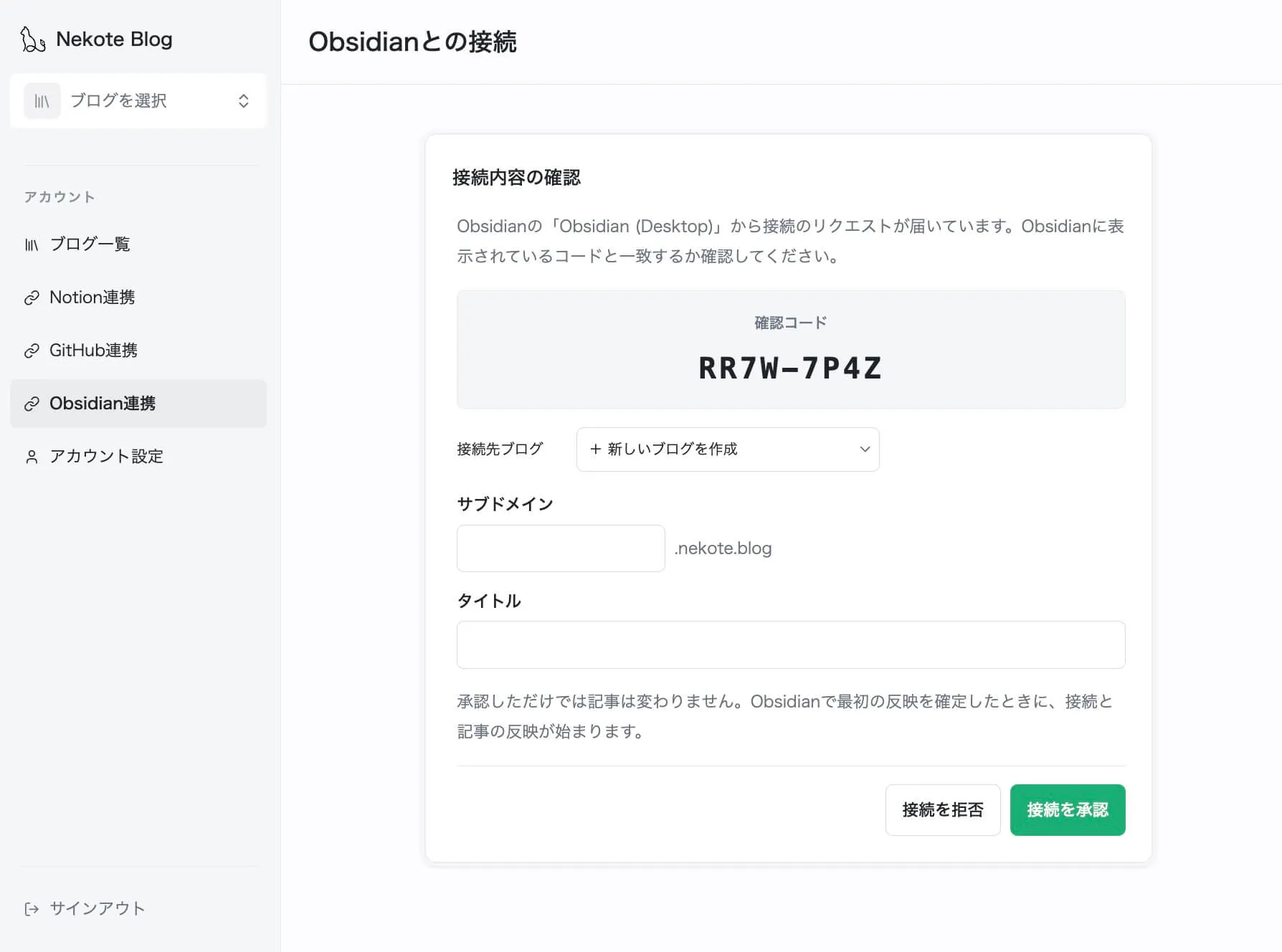
※ ダッシュボードに未ログインの場合は、先にログインが必要です。ログイン後、Obsidianの「承認ページ」の「もう一度開く」で承認画面を開き直してください。
ブラウザの承認画面に、Obsidianに表示されているものと同じ確認コードが表示されていることを確認してください。
3. 承認画面でこのブログを選ぶ
「接続先ブログ」で公開先のブログを選ぶか、ブログのタイトルとサブドメインを入力して新規作成と同時に接続をすることができます。
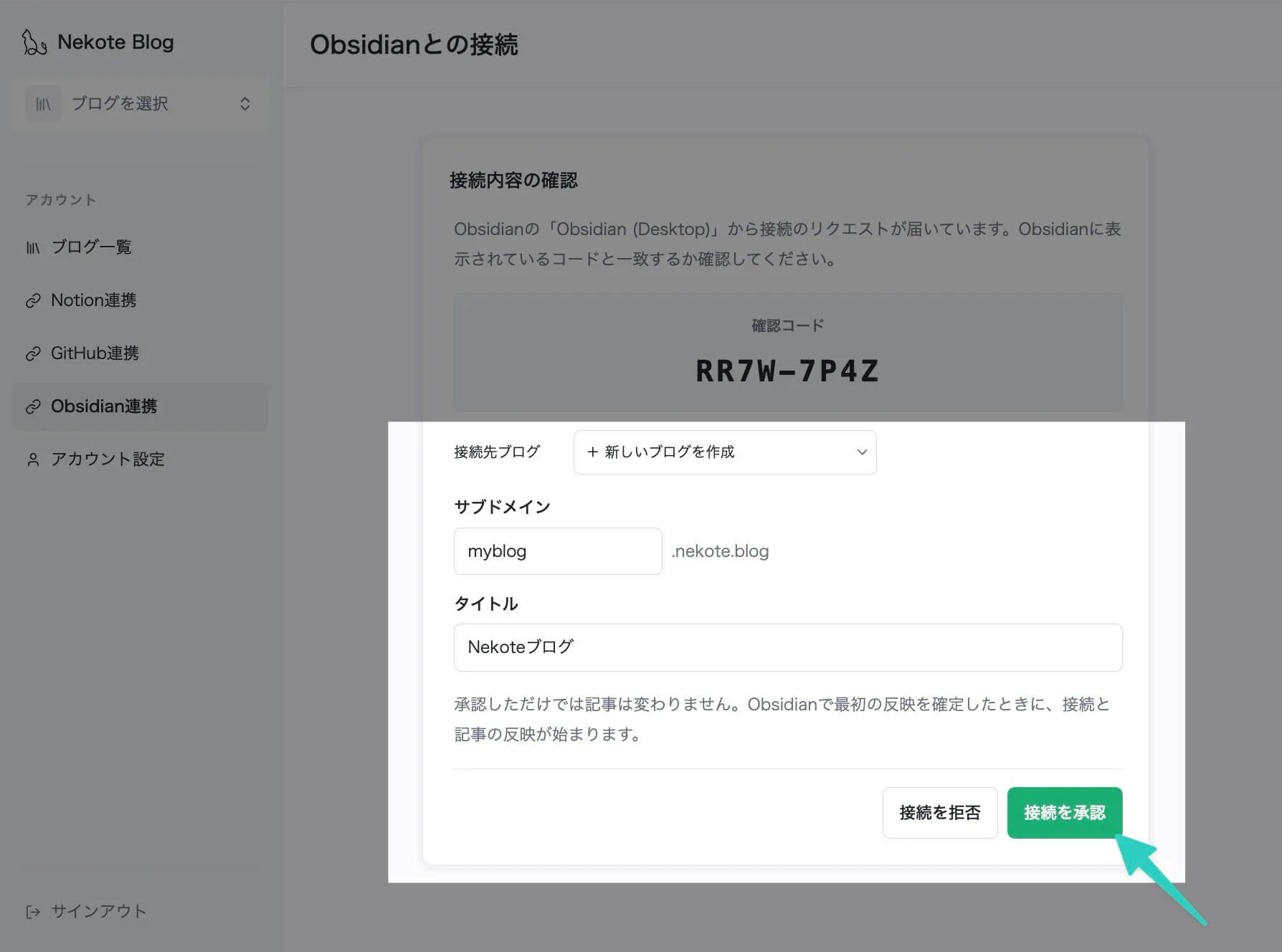
4. Obsidianに戻って接続を確認する
承認が完了すると、Obsidianプラグイン側に通知が届き、設定画面には「接続先のブログ」が表示されます。
これで接続は完了です。
※ ただし、この時点ではブログの記事はまだ変わりません。ブログが変わるのは、Obsidianから最初の反映を確定したときです。
コンテンツルートの設定
接続できたら、同じ設定画面の「コンテンツルート」で、公開の起点にするフォルダを1つ選びます。選ぶまで反映はできません。
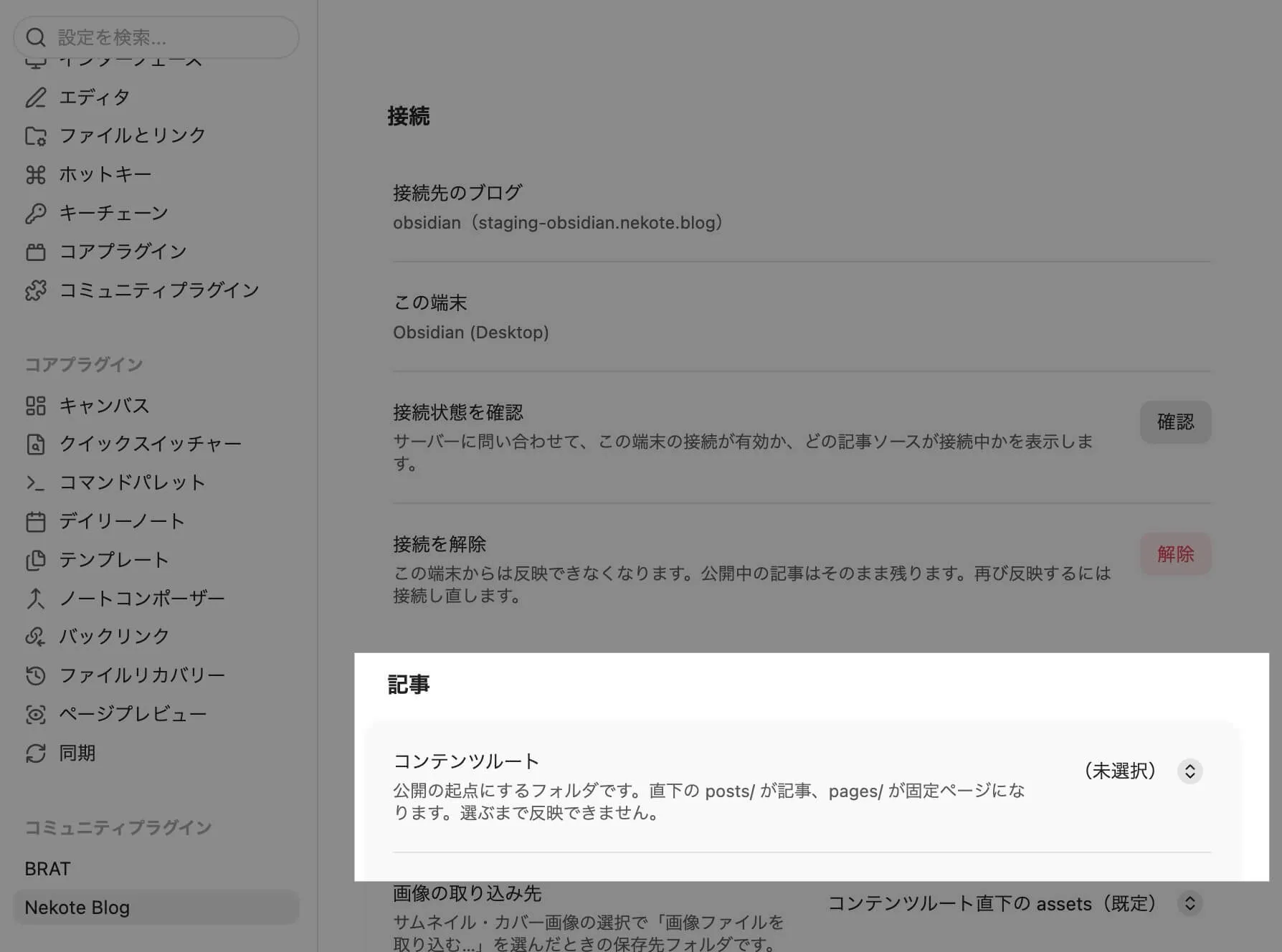
コンテンツルートの中の決まった場所にあるノートだけが公開対象になります。
記事と固定ページの置き場所
コンテンツルートの直下にあるposts/が記事、pages/が固定ページです。
vault/
└── blog/            ← コンテンツルートに「blog」を選んだ場合
    ├── posts/       ← ここのノートが記事になる
    │   ├── はじめての記事.md
    │   └── ブログのタイトル.md
    ├── pages/       ← ここのノートが固定ページになる
    │   └── about.md
    └── メモ.md   ← 対象外(公開されない)
「vaultルート」をコンテンツルートにした場合
vault/
  ├── posts/       ← ここのノートが記事になる
  │   ├── はじめての記事.md
  │   └── ブログのタイトル.md
  ├── pages/       ← ここのノートが固定ページになる
  │   └── about.md
└── メモ.md ← 対象外(公開されない)posts/・pages/の下のフォルダは、深さに関係なくすべて対象になります。フォルダ分けは整理用で、記事のURLには影響しませんposts/・pages/以外のノートは公開されません。反映時に送信されるのは、posts/・pages/のノートと、そのノートが参照している画像などのファイルだけで、vaultのほかの部分は送信されません
記事のプロパティ(frontmatter)
記事のタイトルや公開状態は、ノートのプロパティ(frontmatter)で指定します。 この点は、github接続時と同じです。
Obsidianのプロパティ編集UIからそのまま編集できます。
---
draft: true
date: 2026-08-01
slug: my-first-post
tags: [日記, お知らせ]
---

本文| キー | 必須 | 役割 |
|---|---|---|
title |
- | 記事のタイトル。未指定ならノートのファイル名がタイトルになります |
draft |
- | trueで下書き(非公開)。省略時は公開扱いです |
date |
- | 公開日。YYYY-MM-DD形式で書きます |
slug |
- | 記事のURLスラッグ |
tags |
- | 記事に付与するタグ情報。複数書けます |
category |
- | 記事に付与するカテゴリー情報。カテゴリのslugを1つ書きます |
thumbnail |
- | 記事のアイキャッチ画像。未指定なら、SNS共有時のOG画像は自動生成になります |
cover |
- | 記事ページ上部のカバー画像。表示するかどうかはデザイン設定で選べます |
- 必須のプロパティはありません。プロパティが1つもないノートも、ファイル名をタイトルとして公開できます
draftを書いていないノートはすべて「公開」として扱われます。 下書きのまま置いておきたいノートには、必ずdraft: trueを付けてくださいdateを書かない場合は、初めて公開したときの日時が公開日になります(その後の更新でも変わりません)slug未指定の場合は、ファイル名(拡張子を除く)がURLスラッグになります。ファイル名を変更するとURLも変わるため、URLを固定したい記事にはslugを書いておくのがお勧めです。slugに使える文字などの詳しいルールは、その他の「公開URLとslugの基本」を参照してくださいthumbnail・coverの値は、vault内の画像への相対パス(./images/thumb.pngなど)か、httpsの外部URLです- 上記以外のキーは無視されます(エラーにはなりません)。ほかのプラグインが使うプロパティが付いたノートもそのまま使えます
Obsidianから「反映」して記事を同期する
Obsidian連携での公開・更新の操作は、コマンドパレット(Cmd/Ctrl + P)から コマンド「Nekote Blogへ反映」を実行するか、設定画面の「反映」ボタンをクリックで行います。
- githu連携時やnotion連携時とは異なり、Nekote Blogのダッシュボード側から同期することはできません。
- ノートを編集・削除しただけでは、ブログは変わりません。
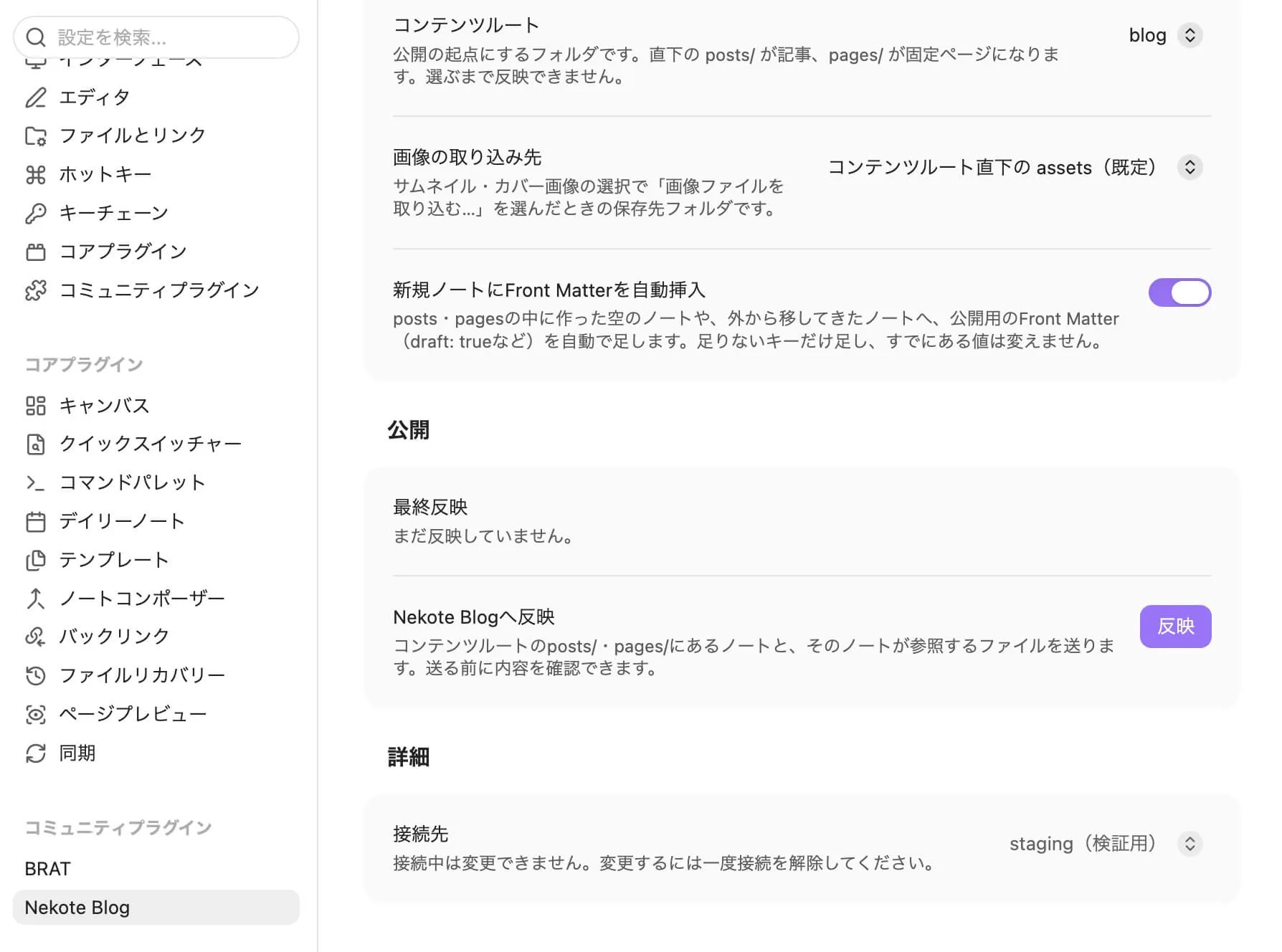
実行すると、送信前に反映の内容(公開・下書きの件数や、送信するファイルの量)が表示されます。初回反映の確認画面は文言が少し変わります。
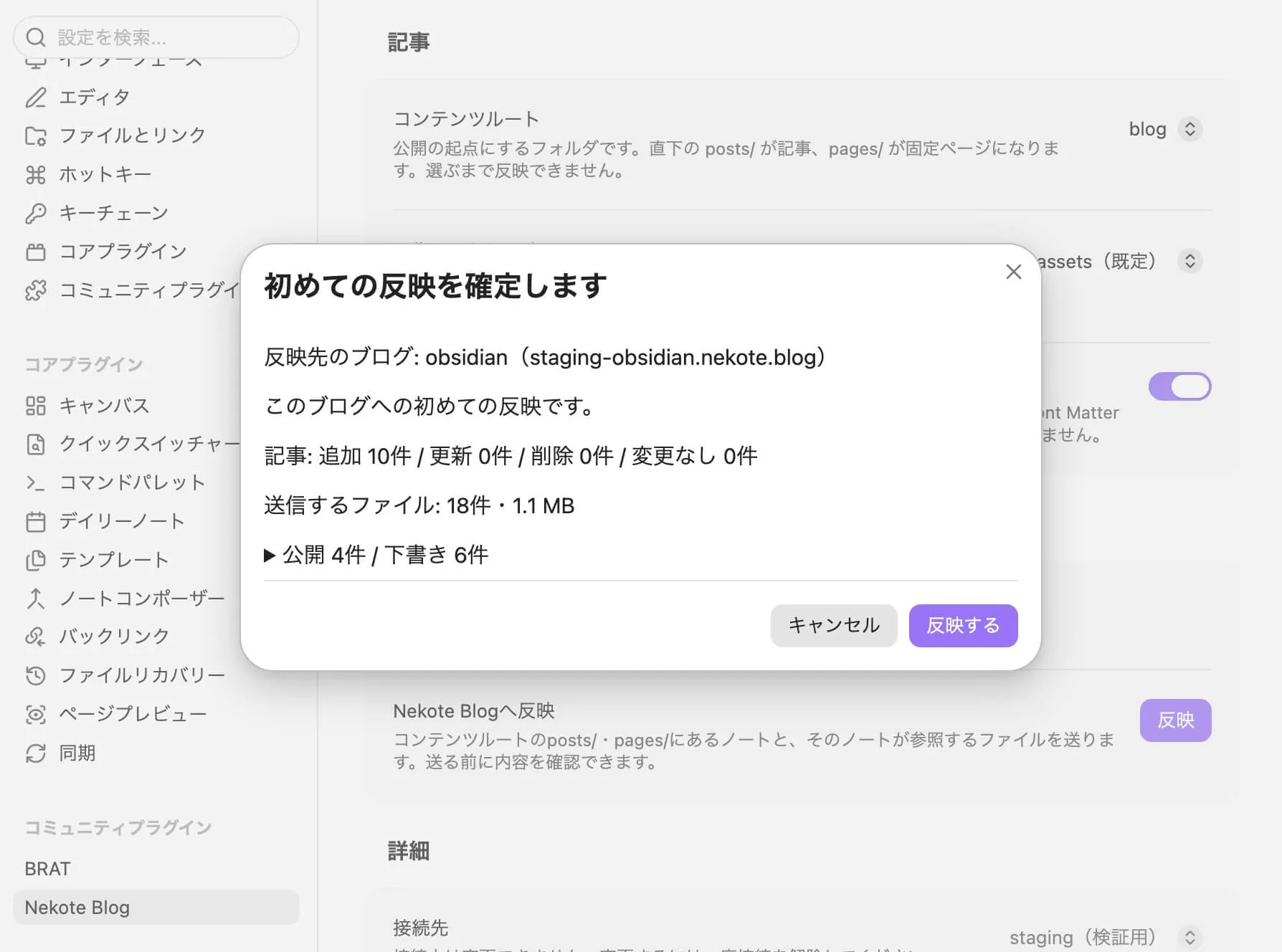
内容を確認して「反映する」をクリックすると、送信と公開が始まります。
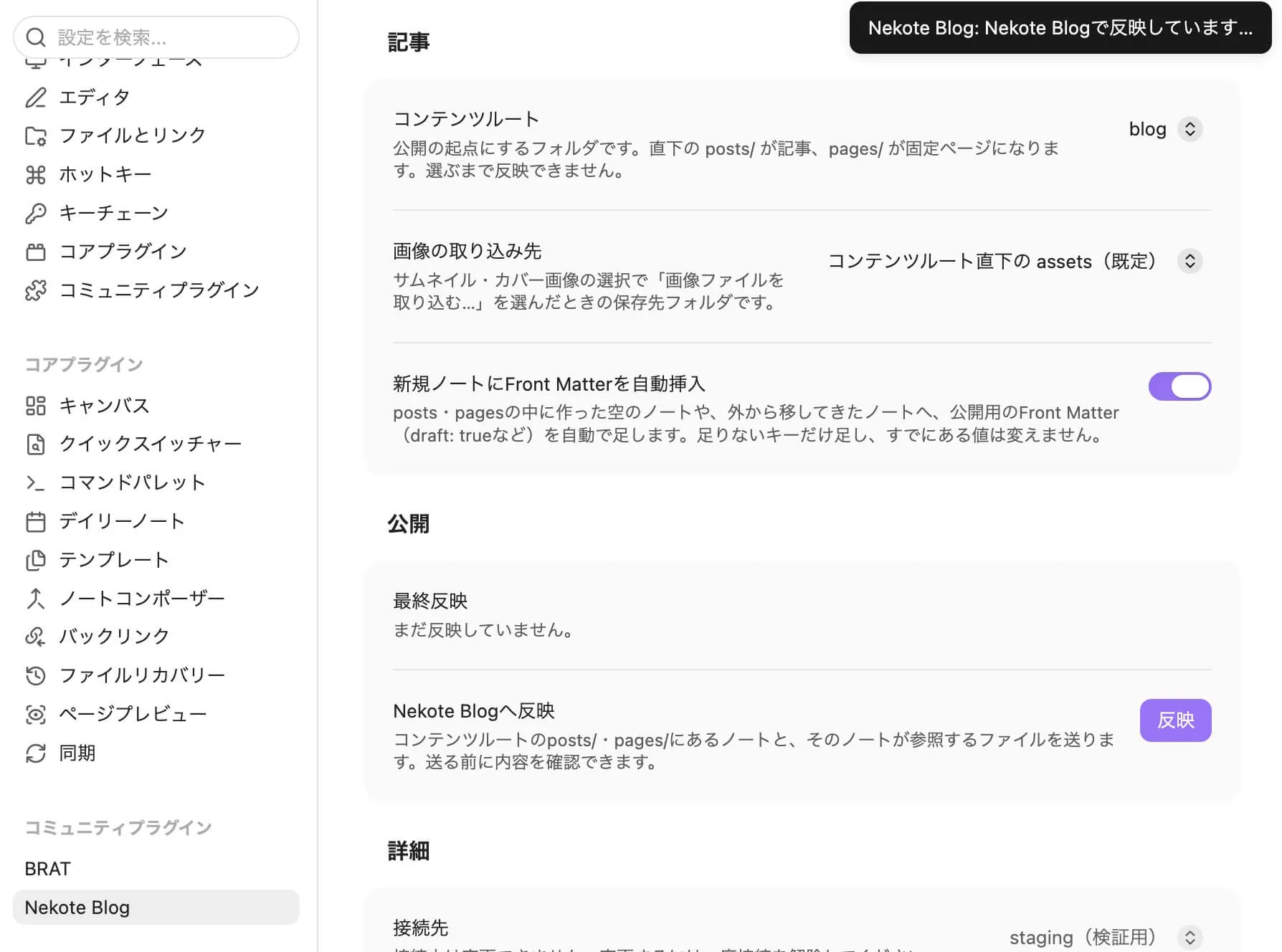
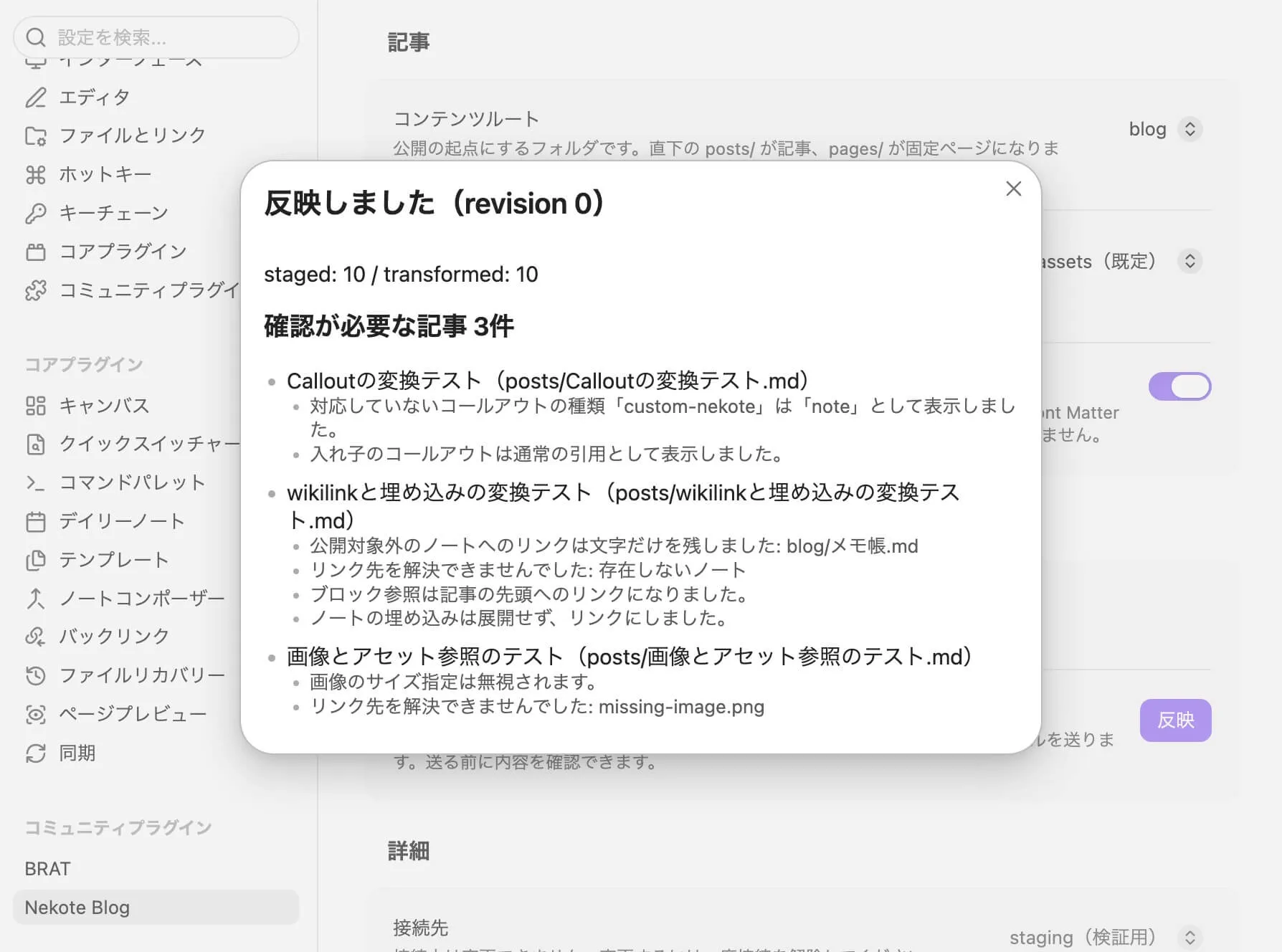
反映が完了したら、ダッシュボードのサイドナビゲーション「ブログを開く」からブログを確認してみましょう。
- 反映の完了までに少し時間がかかることがあります。
- 初回の反映・コンテンツルートの変更・削除や変更される記事が多いときなどは、追加の確認画面が表示されます。内容をよく確認してから進んでください。
反映がうまくいかないとき
- 「Nekote Blogへ反映」をもう一度実行すると、前回の反映の状況と、記事ごとのエラー・警告を確認できます
- ダッシュボードの「同期履歴」でも、反映の結果と失敗の理由を確認できます(トラブルシューティング)
- 接続のエラーが出る場合は、設定画面の「接続状態」の「最新の状態を確認」を押して状態を確かめてください。解決しない場合は、「接続を解除」してから接続をやり直してください
複数の端末で使う
同じvaultを Obsidian Sync や iCloud などで複数の端末に同期している場合、どの端末からでも反映できます。
- 接続(端末の承認)は端末ごとに必要です。新しい端末では、その端末のObsidianで改めて「Nekote Blogと接続」を行ってください
- 別の端末から反映した後に反映しようとすると、上書きの確認が表示されます。
- ほかの端末から操作するときは、先にvaultの同期を済ませてから操作してください。
接続端末の管理
接続した端末は、ダッシュボードで確認・解除できます。左メニュー下部の「アカウント設定」グループにある「Obsidian連携」を開いてください(記事ソース画面の「接続端末を管理」からも開けます)。
- 「解除」すると、その端末からの反映ができなくなります。公開中の記事はそのまま残ります
- Obsidian側からも、プラグイン設定画面の「接続を解除」で同じように解除できます
- 端末の解除・プラグインの削除によって公開中の記事が自動で非公開・削除されることはありません。
Obsidian記法の変換
wikilinkやコールアウトなどのObsidian独自の記法は、反映時に自動で標準的なマークダウンへ変換されます。
| Obsidianでの書き方 | 公開時の扱い |
|---|---|
[[ノート名]](内部リンク) |
リンク先が公開対象の記事なら、その記事の公開URLへのリンクになります。公開対象外のノートへのリンクは、表示テキストだけが残ります(リンク先の本文は送信されません) |
![[画像.png]](画像などの埋め込み) |
画像・動画・PDFとして表示されます。![[画像.png|300]]のような幅指定は無視されます |
コールアウト(> [!note]など) |
Nekote Blogのコールアウトに変換されます。折りたたみ([!note]-)は通常の表示になります |
![[ノート名]](ノートの埋め込み) |
本文は展開されず、通常のリンクになります |
| Dataview・Canvasなど、ほかのプラグインが描画する内容 | 再現されません |
変換できなかった箇所は、反映後の結果画面に記事ごとの警告として表示されます。
そのほかのマークダウン記法(テーブル・コードブロック・数式など)の対応はGitHub連携の「対応するMarkdown」と同じです。拡張記法はその他の「Markdown記法の詳細」を参照してください。
画像・動画・PDF
ノートが参照しているvault内のファイルは、反映時にNekote側へコピーされて配信されます。扱いはGitHub連携の「画像・動画・PDF」と同じです。
- 対応形式は画像(PNG・JPEG・GIF・WebP・AVIF)・動画(mp4・webm・mov)・PDFです。SVGは取り込まれません
- 画像(PNG・JPEG・GIF・WebP)は、同期時に自動で圧縮・リサイズされて配信されます
- サイズ・件数の上限もGitHub連携と同じです。上限を超えたファイルは取り込まれず、同期警告になります
- どのノートからも参照されていないファイルは送信されません